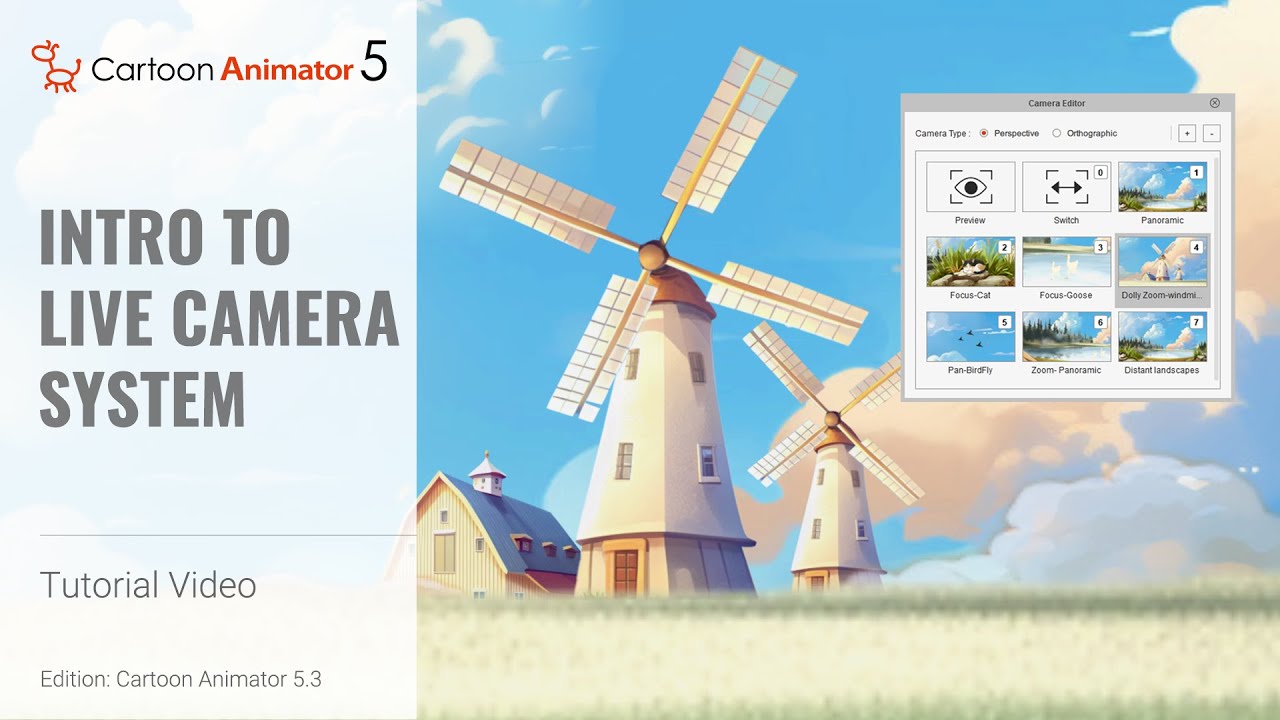
ライブカメラシステム入門
00:00 – 00:07: 皆さん、こんにちは。このチュートリアルでは、Cartoon Animator 5.3 の新しいマルチカメラ設定オプションについて解説し
00:08 – 00:09: 、プロジェクトのストーリーボード作成で最高の結果を得るために、さまざまなカメラテクニックをどのように活用できるかを説明します。まずは
00:13 – 00:19: 新しいカメラエディタ機能から始めましょう。このウィンドウでは、
00:20 – 00:24: プレビュースイッチと録画カメラを切り替えることができます。
00:25 – 00:31: デフォルトでは、プレビューカメラは動きを記録せずにプレビューするために使用されます。録画カメラを有効にすると、
00:31 – 00:37: ビューポートの右上に録画アイコンが表示されます。タイムラインでこのトラックを開くと
00:38 – 00:44: 、タイムライン上で何か動きを加えるとすぐに、変換トラックにフレームが表示されます。これは、
00:45 – 00:45: この動きが
00:46 – 00:52: 記録されたことを意味します。切り替えオプションは、複数のカメラ間の切り替えを制御し、
00:53 – 00:59: 一時的にカバーします。別のカメラを追加したい場合は、プレビューカメラを使用して
01:00 – 01:04: 任意のビューポイントに移動し、追加ボタンをクリックして
01:05 – 01:05: 2 つ目の録画
01:06 – 01:12: カメラを追加します。これもタイムラインで開いて名前を変更できます。
01:18 – 01:26: カメラエディタで「ビューポートサムネイルをキャプチャ」をクリックすると、サムネイルを再キャプチャできます。これは、
01:27 – 01:27: 参照用のラフストーリーボードを作成するのに役立ちます。
01:28 – 01:35: ショットには他のカメラショットも追加できます。ビュー
01:36 – 01:41: ポートを別のエリアに移動する際は、変換キーフレームの記録を避けるために、まずプレビューカメラをアクティブにしてください。
01:42 – 01:49: 新しいショットを配置する際は、1つのカメラの位置を参照として使用できます。新しいショットを追加する際は、既存のショットを移動する前に必ず新しい
01:51 – 01:58: カメラを追加してください。さまざまなショットの見栄えの良いストーリーボードができるまで、好きなだけカメラを追加できます。
01:58 – 02:05: 設定では、各ショットを素早く切り替えるためのホットキーを入力できます。
02:06 – 02:09: ここでいくつか入力してみましょう。タイムラインに移動し、
02:10 – 02:13: プロジェクトのスイッチャートラックを開きます。ここでアクティブカメラの切り替えをキー入力できます。
02:16 – 02:25: フレーム1には、デフォルトで最初の記録カメラショットに設定されたキーフレームがあります。この
02:26 – 02:32: ケースでは、シーン1です。タイムラインをさらにスクラブして、次のショットに切り替えたい適切なフレームを見つけ
02:33 – 02:33: 、ガチョウのショットを選択します。
02:34 – 02:41: アクティブカメラをフレーム100で切り替えたいので、
02:42 – 02:45:「 カメラ切り替えキーの設定」をクリックします。次に、0を押して
02:46 – 02:49: 切り替えカメラを有効にし、プレビューできるようにします。 ショットを
02:50 – 02:53: 連続して撮影します。タイムラインを進むにつれて、このプロセスを繰り返します。その時点でアクティブにしたい
02:54 – 02:58: カメラショットに切り替えて、スイッチ
02:58 – 03:04: キーを追加することを忘れないでください。最初のショットシーケンスを確立するために、これをさらに数回繰り返します。
03:08 – 03:14: また、それぞれのキーフレームで使用されているショットを変更することもできます。
03:14 – 03:18: キーフレームを右クリックし、
03:21 – 03:27: リストから別のショットを選択します。完了したら、スイッチに戻って再生し、
03:28 – 03:32: 結果を確認できます。今のところ、
03:33 – 03:37: 最初のショットを除いてすべて静止画です。基本的なカメラのプロパティと移動テクニックをいくつか見ていきましょう。まず、
03:39 – 03:45: 鳥のショットの切り替えキーフレームで鳥が映っているショットを2Dパンで追跡します。その
03:46 – 03:50: 特定のショットのカメラトラックを開き、鳥のショットがアクティブな状態でカメラを移動します。これにより、
03:51 – 03:51: 変換トラックにキーフレームが作成され、
03:53 – 04:01: アクティブショットの最後のフレームで移動が開始されます。次に、カメラを右にパンして、鳥と背景の雲の間の視差効果を強調します。
04:02 – 04:08: これは基本的に、2D環境で3Dの奥行きのシミュレーション効果を誇張します。
04:09 – 04:13: 前景のオブジェクトを速く移動させます。これは、オリジナルのマリオブラザーズのような 2D プラットフォーム ゲームで見られます。
04:14 – 04:22: 次に、このグースのショットでカメラ フォローを使用しましょう。設定にフォロー オブジェクト機能があり、
04:23 – 04:27: カメラの動きをシーン オブジェクトにリンクできます。リンク ボタンをクリックし、
04:28 – 04:36: フォローさせたいオブジェクトをクリックするだけです。カメラの下に特別なリンク サブトラックがあり、フォロー コンストレイントのリンクとリンク解除のキー フレームを設定できます。
04:42 – 04:48: また、カメラの基本的なレンズ焦点距離を設定するオプションもあり、
04:49 – 04:54: これはレンズ サブトラックでキー フレームできます。ここで別のカメラを追加して実験してみましょう。
04:59 – 05:05: この値を増やすと、ビューが狭くなり、
05:05 – 05:14: 3D 平面または Z 軸に沿ってすべてが圧縮されているように見えます。元の焦点距離のシーン 1 ショットに戻ると、
05:15 – 05:18: すべてがはるかに引き伸ばされているように見えます。これは、ショット内のオブジェクト間の Z 軸上の
05:19 – 05:22: 距離の増加を強調するために使用できます。
05:22 – 05:28: 最後に、ドリー ズームと呼ばれるより特殊なショットを見てみましょう。これは、
05:29 – 05:33: 映画でサスペンスや心理的なプレッシャーを強調するためによく使用されます。
05:34 – 05:37: めまいショットとも呼ばれるこの方法は、焦点距離を調整しながらカメラを被写体に押したり引いたりすることで実現します。まずは
05:41 – 05:49: 200 mm で撮影した風車のショットから始めましょう。ショットの最後には焦点距離の値が約
05:49 – 05:55: 100 になります。次に、ショットの最初のフレームから最後のフレームまで大幅にズームインします。
05:58 – 06:04: 背景の雲がショットの被写体である風車の後ろに吸い込まれたように見えるのがわかります。
06:05 – 06:07: 風車が目立つようになり、焦点が引き寄せられます。
06:10 – 06:15: 最後に、任意のキー フレームを右クリックし、トランジション カーブ設定を使用して、
06:15 – 06:23: そのキー フレームとその前のキー フレーム間の変化率を調整することもできます。たとえば、加速は
06:24 – 06:27: ゆっくりと始まり、2 番目のキー フレームに達する前に速度が指数関数的に増加します。
06:27 – 06:32: 完了したら、再生して結果を確認します。
06:35 – 06:45: このチュートリアルはこれで終了です。このチュートリアルのような楽しいテクニックをもっと知りたい場合は、他のカメラ チュートリアルもぜひご覧ください。

コメント