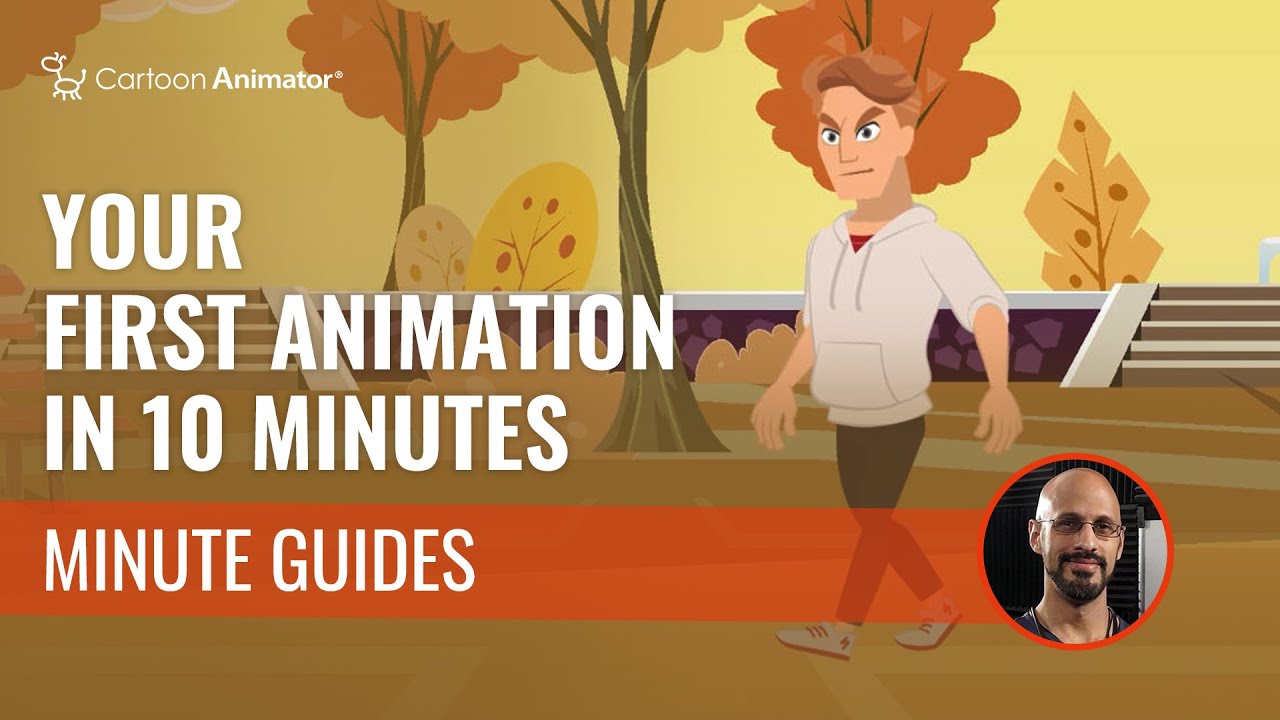
10分で最初のアニメーションを作る | Minute Guides
00:00 – 00:08: このチュートリアルでは、数分でこのアニメーションを作成する方法を学びます。
00:09 – 00:13: はい、何も描く必要はありません。すべてが事前に用意されています。Cartoon
00:13 – 00:21: Animator 5を使用すると、非常に速く作業できます。それでは始めましょう。このチュートリアルに従うには、
00:22 – 00:27: 無料のリソースをすでにダウンロードしている必要があります。ダウンロード済みの場合は、先ほど
00:28 – 00:33: 見た場所までスクロールして、プロパティをダブルクリックします。下に
00:34 – 00:39: スクロールすると、公園02があります。クリックしてドラッグすると、
00:40 – 00:45: 公園ができます。これで公園がすでに用意されています。では、
00:46 – 00:53: ナビゲーションについて少し見てみましょう。PCを使用しており、
00:54 – 01:00: 2クリックのマウスを使用している場合は、このようにナビゲートできます。Altキーを押しながら左
01:01 – 01:09: ボタンを押すと、カメラがこのように左右に移動します。その後、Altキーを放し、Altキーを押し、
01:10 – 01:19: 両方のクリックでズームインとズームアウトします。マウスを両方のクリックで押したまま上下にスクロールします。これは非常に使いやすいです。
01:20 – 01:25: シーンを片側に移動したり、次に別のツールに
01:33 – 01:45: 移ります。最後に、もしこのツールが無くてノートパソコンで作業していてトラックパッドを持っている場合は、これらのツールを使うことができます。これはズームツールで、このように拡大縮小できます。次のツールはパンで、
01:46 – 01:53: カメラを上下左右に動かします。Zを押すとズーム
01:54 – 02:01: ツールになります。Xを押すとパンツールが選択され、左右に動きます。
02:02 – 02:05: 最後に、カメラを目的の場所に配置した後、
02:05 – 02:13: 通常のツール(選択ツール)に戻ります。これをクリックすると、
02:14 – 02:19: シーン内の要素を選択して移動したり、必要な操作を行うことができます。
02:20 – 02:24: 要素を選択したら、上下に移動できますが、
02:25 – 02:29: 前後に移動したい場合は、この矢印をクリックしてドラッグすると、
02:30 – 02:35: 要素が近くに移動されます。今、近くに移動しています。
02:36 – 02:40: 今、とても近くなっていますね。S側に動かすとカメラにとても近くなります。
02:41 – 02:45: または、元に戻すこともできます。横に移動して、ちょうどそこにあった場所に
02:46 – 02:51: 移動します。要素を動かす練習をして、コツをつかんでください。
02:52 – 02:58: 次はキャラクターを追加します。
02:59 – 03:03: ここから戻ります。Zenとプロップにいる場合は、「戻る」をクリックして戻ります。
03:04 – 03:10: 上にスクロールしてアクターをダブルクリックし、下にスクロールして
03:11 – 03:16: ジョニーを選択します。「ジョニーS」と表示されているものは
03:17 – 03:20: 横向き、または「F」は正面図の略です。横向きのビューを選択します。
03:21 – 03:26: 彼をここに配置します。クリックしてドラッグし、少し上に持ち上げます。
03:27 – 03:34: ベンチに比べて少し短いようですので、GNAで大きくします。要素のサイズを変更するには、
03:35 – 03:40: この角をクリックして横にドラッグします。
03:41 – 03:47: おそらくこれが通常のサイズです。それではアニメーションを作成しましょう。「
03:48 – 03:53: テンプレート」と表示されている場所に戻り、ここ、つまりパックに戻ります。「
03:53 – 04:05: アニメーション」をダブルクリックします。アニメーションには、フィルタリングしたいアニメーションの膨大なリストが表示されます。 「
04:06 – 04:11: すべてのコレクションを作成可能」と表示されている下にカスタムコレクションが
04:12 – 04:18: あります。ここではアニメーションを作成できます。展開して
04:19 – 04:25: 2Dモーションを開き、人間、男性、サイドの順に開きます。サイドビューの
04:26 – 04:34: 男性キャラクターアニメーションのみがあります。下にスクロールして「前歩き」があるところまで進みます。「
04:34 – 04:43: 前歩き」を使用します。「s」は開始を意味します。これは
04:44 – 04:49: ループで、何度も再生できます。「e」は
04:50 – 04:56: 終了を意味します。ループの開始と終了を示します。それでは
04:57 – 05:04: 、彼が歩き始め、アニメーションを作成する前に、フレーム0にいることを確認します。「歩行」をダブルクリックし、「ループ」をダブル
05:05 – 05:09: クリックします。もう一度ダブルクリックすると、彼は
05:10 – 05:15: 画面外に出てしまいます。今はAltキーを押しながらクリックして横にドラッグし、
05:16 – 05:21: 彼が見えるようにします。彼はそこで止まります。
05:22 – 05:26: アニメーションができました。すでに歩行サイクルがあります。 YouTubeで
05:26 – 05:37: ウォークサイクルのチュートリアルを見ると、少なくとも20分はかかることがわかります。このキャラクターを
05:38 – 05:43: 10秒ほど歩かせるのにどれくらい時間がかかりましたか?本当に速かったです。それでは、最初から再生して
05:44 – 05:47: 、実際に少し再生してから
05:48 – 05:57: 停止してみましょう。感覚をつかむために再生して停止しました。アニメーションをここで終了させたいので、
05:58 – 06:02: タイムラインを開きます。タイムラインのこの
06:03 – 06:07: ボタンをクリックすると終了を示すマークが表示されます。ここをクリックするとアニメーションが終了します。
06:08 – 06:13: 最初に戻ったら、開始と表示されている部分をクリックします。Alt
06:14 – 06:20: キーを押しながらクリックしてドラッグします。タイムラインにオブジェクトが追加され始めます。
06:21 – 06:25: 木を選択すると、そこに木が表示されます。ベンチを選択すると、そこ
06:26 – 06:31: にベンチが表示されます。あまり多くのものを表示させたくありません。Cartoon
06:32 – 06:37: Animatorの良いところは、ここに
06:38 – 06:43: オブジェクトトラック関連のボタンがあることです。つまり、キャラクターを選択すると、
06:44 – 06:53: キャラクターだけが表示されます。 その木だけを選択します。これで完了です。キャラクターをクリックして
06:54 – 06:58: モーションをクリックすると、これらの要素が表示されます。1つのクリップ、
06:59 – 07:03: さらにもう1つのクリップ、そしてさらにもう1つのクリップ、そして最後にこのクリップがあります。
07:04 – 07:10: このタイムラインがもっと長かったらどうなるでしょうか?ズームアウトとズームインが可能です。Alt
07:11 – 07:17: キーを押しながらマウスホイールをこのようにスクロールするだけです。
07:22 – 07:31: とても便利です。ズームインもできます。Altキーを押しながらクリック&ドラッグするとタイムラインを左右に移動できます。これはとても実用的です。本当に気に入っています。もしAltキーがない場合は、
07:31 – 07:39: ここをクリックしてズームインできます。ズームアウトまたはズームインできます。これをクリックすると、とても便利です。
07:39 – 07:47: このウォークサイクルで気に入らない点が1つあります。それは、押し潰しの伸縮が誇張されすぎていることです。
07:48 – 07:53: これはスペースキーを押します。これは再生ボタンをクリックするのと同じです。スペースキーを
07:54 – 07:58: 押すと、彼は2回跳ねます。フレーム1に戻ります。
07:59 – 08:05: これはFF Dというエフェクトです。これをクリックして、
08:06 – 08:09: このクリップを選択し、キーボードのDeleteキーを押して、次の
08:10 – 08:15: クリップを選択します。Deleteキーを押して、次のクリップを選択し、Deleteキーを押します。これで先頭に戻り、
08:16 – 08:21: アニメーションが作成されました。少し自然な感じになりました。
08:22 – 08:28: これで良いですね。最後にもう1つ、カメラの動きをアニメーション化する必要があります。そのためには、
08:28 – 08:37: フレーム0に移動して、ここにある
08:38 – 08:43: カメラ録画モードのボタンをクリックします。クリックすると録画モードが表示されます。もう1
08:44 – 08:48: つ確認したいのはキーフレームです。何か操作や調整を行う際に、キーフレームを
08:49 – 08:57: 移動できるようにしたいです。削除する必要がある場合でも、キーフレームを移動できるようにしたいです。そのためには、
08:58 – 09:02: 関連するオブジェクトのすぐ横にあるトラックリストをクリックします。
09:03 – 09:11: そこをクリックして、プロジェクトをクリックします。プロジェクトのプロパティが表示され、
09:12 – 09:17: ここにカメラが表示されます。カメラをクリックすると、最初のキーフレームが表示されます。
09:17 – 09:24: カメラを好きな場所に配置します。ズームアウトします。ダブルクリックというのは、
09:25 – 09:29: Alt キーとクリックの両方を押して、ちょうどそこに配置することです。
09:30 – 09:35: それから端まで移動してカメラの位置を調整します。Alt キーを押しながら
09:36 – 09:44: クリックして、ここを表示せずにここまでドラッグします。
09:45 – 09:51: このショットは何を示しているのでしょうか。ここは画面のフレームです。
09:52 – 09:57: 内側にあるものはすべてアニメーションの一部になります。外側にあるものはすべて
09:58 – 10:02: 表示されません。つまり、この終わりはプレビューすると表示されません。
10:03 – 10:08: プレビューするにはこの小さなアイコンをクリックします。アニメーションは
10:09 – 10:14: 次のようになります。Alt キーを押しながらクリックしてドラッグして
10:15 – 10:19: ここまで表示するとどうなるでしょうか。空白が表示されます。プレビューして確認してみましょう。これは
10:20 – 10:24: 望ましくないものです。背景がこのように終わるのは見せたくないので、
10:25 – 10:29: 代わりに Alt キーを押しながらクリックしてドラッグし、ちょうどそこに配置します。
10:30 – 10:38: では最初に戻ってアニメーションを再生し、確認してみましょう。
10:39 – 10:44: カメラアニメーション、キャラクターアニメーション、背景がすべて 1 か所にまとめられているので、非常に
10:45 – 10:49: 使いやすく、これでアニメーションが完成します。歩行サイクルのタイム
10:49 – 11:00: ラインを非表示にして、キャラクターを座らせてみましょう。キャラクターを座らせてからアイドル状態にし
11:00 – 11:07: 、その後立ち上がらせることができます。これは非常に興味深いので、今すぐチェックしてみてください。
11:08 – 11:16: 他のキャラクター、背景、小道具が必要な場合は、「ヘルプ」に移動して「Resolution Content Store」をクリックします。
11:17 – 11:20: ここで「Cartoon Animator」をクリックすると、
11:21 – 11:26: キャラクター、ヘッド、小道具、アニメーション、
11:27 – 11:31: モーションクリップを入手できます。例えば、「キャラクター」をクリックすると、
11:32 – 11:40: 巨大なギャラリー「Tune Scenery Guru」が表示されます。これは、彼らが持っている最も売れているものです。または、
11:41 – 11:45: 下にスクロールして、他のキャラクター、背景、
11:46 – 11:51: シーンを探し続けることもできます。最後に、さらに詳しく知りたい場合は、「ヘルプ」をクリックして
11:52 – 11:56: ビデオチュートリアルをクリックし、キャラクターモーション編集の開始方法などを学ぶことができます。
11:57 – 12:02: 以上です。CartoonAnimatorであなたが作るものを見るのが待ちきれません。
コメント