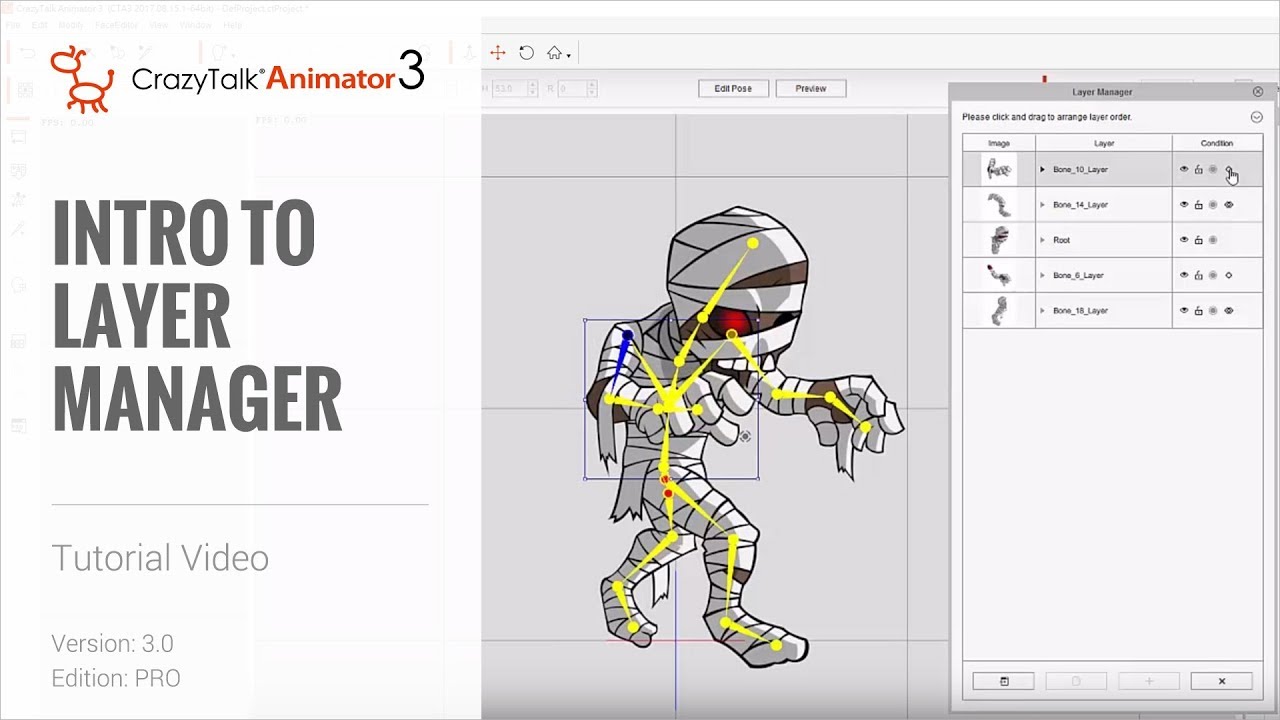
レイヤーマネージャーの紹介
00:09 – 00:14: 皆さん、このチュートリアルでは、Crazy Talk Animator 3のキャラクターコンポーザーモードにあるレイヤーマネージャーを紹介します。
00:16 – 00:22: レイヤーマネージャーとは何か、どのように使うのか、そして
00:23 – 00:27: キャラクターを改善する様々な方法についてお話します。デモとして、Actor Free Boneの下にあるフリーボーンキャラクターを使います。
00:28 – 00:30: ここにゾンビキャラクターがあります。これが
00:31 – 00:37: 現在画面に表示されているキャラクターです。左上に移動してコンポーザーモードに切り替えましょう。
00:38 – 00:40: コンポーザーモードに入ったら、右側を見てみましょう。
00:40 – 00:45: コンテンツマネージャーにはすべてのコンテンツが、シームマネージャーにはすべてのボーンなどが、
00:46 – 00:51: そしてレイヤーマネージャーにはこのチュートリアルで説明するレイヤーマネージャーがあります。クリックしてドラッグすると
00:52 – 00:53: ドッキング解除できます。また、クリックしてドラッグするとドッキング解除できます。このレイヤーマネージャーは
00:54 – 01:01: ここでは省略しています。さまざまな機能を見ることができます。それぞれの
01:02 – 01:06: スプライトがアタッチされたボーンがレイヤーマネージャー上に表示されています。これらのサブレイヤーをすべて表示したくない場合は、
01:07 – 01:10: 上に移動してリストを折りたたむか、リストを展開
01:11 – 01:16: して展開することもできます。選択されているものを非表示、選択されていないものを非表示、すべて表示、
01:17 – 01:20: 選択を反転できます。これで前に選択したもの以外の
01:21 – 01:27: すべてが選択されます。これらは説明の必要がないほど簡単です。サムネイルのサイズも変更できます。さて、リストを折りたたんで
01:28 – 01:31: 、個々のレイヤーを移動してみましょう。
01:32 – 01:36: 一番上にボーンレイヤーtanがあります。これを移動すると、
01:37 – 01:39: このスプライトが他のすべてのスプライトよりも上に表示されます。これは
01:40 – 01:43: 階層の最上部にあるためです。これを一番下に移動すると、
01:44 – 01:48: このように下に動かすことができます。一番下に移動すると、すべての背後に表示されます。とても
01:49 – 01:52: シンプルでわかりやすいものです。これを一番上に戻しましょう。複数選択も可能です。
01:53 – 02:00: 例えば、 この脚、この後ろ脚、ここにあるの、
02:01 – 02:03: そして後ろ腕は現在階層の最下部にあります。論理的にはこれが配置
02:03 – 02:09: したい位置なので、Shiftキーを押しながら選択してクリック&ドラッグする
02:10 – 02:14: と、赤い線が配置場所を示しています。
02:15 – 02:17: 右腕の上にも配置できます。そうすると、腕以外のすべての
02:18 – 02:23: 前に階層の最上部が表示されます。この腕は最上位レイヤーになります。
02:24 – 02:26: このように配置します。Shiftキーを押しながら
02:27 – 02:30: 選択すると、階層上で複数のレイヤーをクリックして上下にドラッグできます。
02:30 – 02:40: 階層はこのように維持します。サブレイヤーも作成できます。ボーンレイヤー10まで下がってみると、
02:41 – 02:44: 各ボーンのサブボーンレイヤーが、選択した青色でハイライト表示されたボーンで示されているのがわかります。
02:44 – 02:50: 今、ボーン12を選択してプレビューモードに切り替えます。
02:51 – 02:57: このボーン12をクリックしてドラッグすると、肩の前に移動するのが分かります。
02:58 – 03:03: これは、ボーン12が階層構造上で
03:04 – 03:06: 肩のボーンであるボーン10の上にあるためです。選択してここに移動すると、
03:07 – 03:10: このように移動でき、肩の上に移動できます。
03:11 – 03:13: 通常はこれで問題ありませんが、もし変更したくない場合は、
03:14 – 03:17: プレビューモードでボーン10を選択し、ボーン10をクリックして一番上にドラッグできます。
03:18 – 03:21: 何らかの理由で肩を
03:22 – 03:26: 階層構造の最上部にしたい場合は、ボーン12を選択してもう一度プレビューします。
03:27 – 03:30: ボーン10は階層構造上でボーン12の上にあるので、
03:31 – 03:33: 前と同じ操作を行うと上腕の後ろに移動できます。
03:34 – 03:40: このようにしたい状況もあるでしょう。これはおそらくそのうちの1つではありませんが、ちょっと変更したいと思っただけです。
03:41 – 03:44: ボーンレイヤーとSuレイヤーを移動した結果を見てみましょう。
03:45 – 03:50: ボーン10をボーン11の下に戻します。これを上にドラッグできます。
03:50 – 03:57: さらに、ここには可視性があります。レイヤーを非表示にしたい場合は、ここで目のアイコンを選択することで可能です。その
03:58 – 04:01: 結果は非常に簡単に確認できます。また、
04:02 – 04:06: レイヤーをロックする機能もあります。このような状況では、ボーン
04:07 – 04:11: レイヤー10がルート、つまり上半身の上にあることがわかります。例えば、ルートを選択したかったのですが、
04:12 – 04:16: 誤ってここをクリックしてしまい、ボーンレイヤー10を選択してしまいました。
04:17 – 04:19: ルートを選択したかったのですが、ここでボーンレイヤー10をロックすることができます。すると、
04:20 – 04:24: すべてのボーンが無効になります。
04:25 – 04:30: ここをクリックするとルートが選択され、上腕は選択されません。
04:31 – 04:34: レイヤーの上にレイヤーがある場合、それらをロックすることは正しい選択を行うのに非常に便利な方法です。
04:34 – 04:40: では、簡単に見ていきましょう。ボーンのカスタマイズを見てください。ここにある
04:40 – 04:45: ボーン、あるいはレイヤーのそれぞれに、円のようなグラデーションが
04:55 – 05:00: 表示されています。アクティブか非アクティブかが確認できます。これは現在、自動アクティブボーンがオンになっているためです。これを選択解除すると、アクティブまたは非アクティブにしたいボーンを手動で選択できます。それでは、このボーンレイヤー14を選択してみましょう。ここで回転させて
05:14 – 05:21: みます。プレビューすると、例えば、このボーンのこの部分、つまり脚を選択すると、バレリーナの動きのようにメッシュ上にボーンが留まっていることがわかります。ボーンはイメージマップ上に留まり、
05:22 – 05:26: イメージマップから外れていません。ここでプレビューモードで、例えば
05:27 – 05:30: ボーン15を選択してボーン15を非アクティブにすると、親
05:31 – 05:34: レイヤーに半分アクティブになっていることがわかります。
05:35 – 05:38: これをクリックすると、このボーンはグレー
05:39 – 05:42: 表示になっているので、非アクティブです。もう一度プレビューして違いを確認しましょう。
05:43 – 05:46: このボーンがアクティブか非アクティブか、あるいは非アクティブかです。
05:47 – 05:50: クリックしてドラッグすると、子ボーンをクリックしてドラッグすると、
05:51 – 05:55: 灰色のボーンはイメージマップに固定されず、外すことができます。
05:55 – 05:58: 特定の状況ではこのようにしたい場合もありますが、
06:00 – 06:06: 今回は足首ではなく、膝をもう少し自然に曲げたいので、アクティブのままにしておきましょう。
06:07 – 06:14: プレビューモードを終了してアクティブにしてから、このボーンを
06:15 – 06:21: 再度アクティブにします。では、この自動アクティブボーンをもう一度確認してみましょう。もう一度アクティブにしてみましょう。ボーンエディターに移動して、
06:22 – 06:26: 脚の階層全体をイメージから外すとします。この階層を選択します。
06:29 – 06:35: これを脚から外す場合は、ここで回転させるなどします。
06:35 – 06:42: イメージマップから外れているものはすべて突然非アクティブになります。これは、その
06:43 – 06:50: 下に操作するイメージマップがないためです。自動アクティブまたは
06:51 – 06:54: 非アクティブモードがオンになっている場合、イメージマップから外れているボーンは
06:55 – 07:01: 無効になり、イメージマップのこの特定の部分を操作できなくなります。
07:02 – 07:07: それでは、Zをコントロールして元に戻します。今はイメージマップから外したくないので、
07:08 – 07:10: ボーンエディターを閉じます。これがアクティブと非アクティブの意味です。
07:11 – 07:14: また、これらのレイヤーの一部には「ストレッチバインド」という別のアイコンがあることに気付くでしょう。
07:15 – 07:19: ストレッチバインドです。この一番上のレイヤー、つまり前腕を見てみましょう。
07:19 – 07:28: これをプレビューすると、ボーン階層を親階層から離すとどうなるでしょうか。
07:29 – 07:34: レイヤーを親階層から離すと、画像が引き伸ばされるのがわかるでしょう。 マップは
07:35 – 07:40: こんな感じです。これがストレッチバインドです。親イメージマップに沿って、レイヤーと一緒に伸びます。通常通り
07:41 – 07:43: 回転できますが、
07:44 – 07:48: 離すと伸びて、
07:49 – 07:54: マップも動きに合わせて伸びます。ストレッチバインドがオフに
07:55 – 07:57: なっている場合は無効にして、もう一度プレビューしてみましょう。ボーンを動かすと、
07:57 – 08:03: このように移動し、その下のイメージマップは伸びなくなります。
08:04 – 08:07: これがストレッチバインドの基本的な仕組みです。とても簡単な説明です。これで設定が完了したので、
08:08 – 08:13: 再度有効にしましょう。それでは、下のアイコンを見てみましょう。
08:14 – 08:17: ボーン6レイヤー、後ろ腕を選択します。
08:18 – 08:22: クリックしてドラッグすると、下のイメージマップのおかげで、
08:23 – 08:27: スケルトンの目と歯の一部が、この後ろのレイヤーに転置されているのがわかります。
08:27 – 08:32: 例えば、これが飛び出したり回転したりして、
08:33 – 08:39: 顔がイメージマップに表示されないようにしたいとします。この場合、
08:40 – 08:42: そのレイヤーを選択して、ここから外部エディタを起動します。
08:43 – 08:47: この場合はPhotoshopが読み込まれます。Photoshopでは
08:48 – 08:52: 非常に迅速かつ簡単な画像編集を行うことができます。ここでズームインします。うっかりペイントしてしまいました。
08:53 – 08:58: 例えば、目や歯などを削除したい場合、Altキーを押しながら
09:02 – 09:07: ブラシが選択されていることを確認し、Altキーを押しながらこの白い部分をクリックします。
09:07 – 09:14: 白い部分が作成されます。クリックしてここまでドラッグします。
09:14 – 09:21: これらをすべて削除してベースを作成します。白いメッシュがここにあります。
09:22 – 09:25: それからAltキーを押しながらこの灰色の領域を左クリックして、
09:26 – 09:31: 影の部分をもっと作ってみましょう。私はPhotoshopのプロではないので、
09:31 – 09:40: このプロセスに苦労している間、我慢してください。さあ、いい感じに影を作って
09:41 – 09:44: 、ちょっと修正して、あそこの黒い部分を消しましょう。
09:45 – 09:48: それから、黒いアウトラインも作ることができます。Altキーを押して、黒い部分をクリックして、括弧キーを使って
09:49 – 09:50: ブラシサイズを少し小さくしましょう。
09:54 – 10:02: マウスを使う分には悪くないのですが、まあ、早口になりすぎたかもしれませんね。
10:03 – 10:10: それでは、ミイラにカスタムの包帯を作ってみましょう。ここでも、私は
10:11 – 10:15: プロとは程遠いので、10秒でSketchUpの作業を行います。我慢してください。
10:16 – 10:20: 腕があります。これができたら、ファイルを選択して保存します。
10:21 – 10:24: 保存したら、Photoshop、というか
10:25 – 10:28: Crazy Talk Animatorで腕が更新されているのが分かります。
10:28 – 10:33: 下の部分が少し揺れていますが、遠くから見ると問題ありません。これがPhotoshopでスプライト
10:34 – 10:40: やレイヤーを編集する方法の一つです。では、特定のレイヤーを複製して
10:41 – 10:45: マスクしてみましょう。そのためには、この前腕、
10:46 – 10:49: ボーン10レイヤーをプレビューします。プレビューして何が起こるか見てみましょう。
10:50 – 10:52: 前腕を選択すると、上腕を操作できます。上腕を
10:56 – 11:04: 回転させると、上腕が伸び縮みするのが分かります。例えば、下腕の回転が上腕に影響を与えないようにしたいとします。
11:04 – 11:13: このように伸び縮みさせたくありません。その場合、下腕を別のレイヤーに追加することができます。
11:14 – 11:20: プレビューを見てみましょう。 階層構造に入り、ボーン11が
11:21 – 11:25: 下腕になります。このボーンを複製します。
11:26 – 11:26: スプライトレイヤーのこのセクションです。これを行うには、ここからレイヤーを複製します。
11:30 – 11:34: レイヤーが追加され、マスクを編集するかどうか尋ねられます。
11:35 – 11:39: もちろん編集します。今回は腕の特定の部分をマスクします。
11:40 – 11:44: 例えば上腕などです。現在ボーンレイヤー11が
11:45 – 11:46: 選択されています。これは下腕レイヤーです。上腕を
11:47 – 11:50: このレイヤーの一部にしたくないので、上腕とは別にします。
11:51 – 11:55: ここで上腕をマスクします。硬度をここまで上げて
11:56 – 12:01: 、サイズを少し小さくします。これで完了です。上腕全体をマスクします。
12:01 – 12:10: 前腕の周りを丸くします。このように丸くします。四角くしたくないのです。 直角にしたい
12:11 – 12:15: ので、下腕の丸みを帯びた肘の
12:16 – 12:20: 部分だけを作りました。これが終わったら、背景を削除してください。背景を削除したら、
12:20 – 12:25: 上のレイヤーサムネイルに注目してください。背景マスクが削除されました。親ノードを選択して
12:26 – 12:27: 結果
12:35 – 12:40: を確認できます。これで下腕が作成されました。上腕は上腕だけになりましたが、マスクではなく上腕レイヤーも少し変更したいので、上腕を選択します。ここも少し乱雑になっていますね。さらに、
12:41 – 12:44: 上腕を丸くしたいので、マスクエディターが表示されていることを確認します。
12:45 – 12:45: 何をしているのか確認するために、マスクエディターを開きます。マスク
12:49 – 12:56: されていないランダムなものをすべて消去します。これらをすべてマスクします。次に、
12:57 – 13:02: 消しゴムツールを使ってサイズを少し小さくします。 こんな感じで
13:03 – 13:06: 、この部分を消して丸みを帯びた形にします。
13:07 – 13:12: 先ほども言ったように、このようにレイヤーを分けている場合は、常に丸みのある回転にしたいですよ
13:13 – 13:16: ね。このようにすればうまくいくはずです。
13:17 – 13:20: サムネイル画像が少し変更され、上腕が
13:21 – 13:25: 丸くなっているのがわかります。さて、マスクエディターを消すか、
13:26 – 13:28: 閉じて、プレビューしてみましょう。ボーンリーフレイヤーを選択して
13:29 – 13:33: プレビューすると、上腕とは完全に別のレベルのレイヤーになっていることがわかります。
13:33 – 13:39: 回転しても上腕が伸びなくなります。
13:40 – 13:42: マスクを少し修正する必要があるかもしれませんが、
13:43 – 13:46: 要点は理解できたと思います。これで回転が上腕に影響を与えなくなったことがわかります。
13:47 – 13:53: 多くの場合、これが目的のはずです。それでは、複製レイヤーを使用して
13:54 – 13:57: 、上のレイヤーまたは前のレイヤーをマスクして、
13:58 – 14:00: このような結果を作成できます。最後にもう1つ
14:01 – 14:05: ここでお話しするのは画像を追加する機能です。画像を追加するには、
14:06 – 14:10: ここでもう一度ボーンレイヤー11を選択します。ボーンのサブセクションに移動すると、
14:12 – 14:20: 画像を追加するオプションが表示されます。これで手に別の画像が追加されます。現在
14:21 – 14:24: ボーン12が選択されています。これはキャラクターの手の
14:25 – 14:27: セクションです。ここにあるハンドボーンセクションです。ここで別の画像を追加します。画像を追加する前に、
14:27 – 14:32: Photoshopですべての設定が完了していることを確認しましょう。Photoshopでは
14:33 – 14:39: 最初にいくつか確認する必要があることがあります。その1つは、スケールと変換スケールが正しいことを確認すること
14:40 – 14:44: です。では、ここでレイヤーを選択しましょう。下腕レイヤーを選択し、
14:45 – 14:47: この別のレイヤーをPhotoshopで起動します。ここで「更新」を選択すると、
14:48 – 14:53: 少し移動しているのがわかります。これが新しいレイヤー、
14:54 – 14:57: レイヤー11です。これで問題ないと思います。ここで何をしたいのでしょうか? 別の画像をインポートしたいのですが、
14:57 – 15:03: ボクシンググローブの画像をインポートします。ファイルを
15:04 – 15:10: 開いて「開く」を選択します。デスクトップに「グローブ」という画像があります。これはGoogle画像検索でPNG画像をダウンロードしたものです。Ctrl+
15:10 – 15:18: A + Cを押して通常のレイヤーに戻り、Ctrl+Vで
15:19 – 15:23: コピーします。すると別のレイヤーができます。このボクシンググローブは
15:24 – 15:25: 別のレイヤーにあります。少し向きが違っていて、
15:26 – 15:28: 位置がずれている可能
15:36 – 15:43: 性があります。Ctrl+Tを押して変形パラメータを開きます。グローブの上にドラッグします。Photoshopでこれを行うのは、Crazy Talk Animator 3にインポートするときに、すべての寸法とすべてが
15:44 – 15:49: イメージマップメッシュに設定されていると、はるかに簡単にインポートできるからです。それで、これをこのように反転します。
15:50 – 15:53: 少し回転させて、こんな感じで、手
15:54 – 16:00: 全体をカバーしていることを確認してください。よし、これでいいでしょう。
16:01 – 16:07: ここは細かい作業かもしれませんが、うまくいくと思います。後で手の部分をマスクできます。Enterキーを押して、
16:08 – 16:12: 下のレイヤーを非表示にします。次に、
16:13 – 16:16: これを別の画像として保存します。別のPNG画像です。「名前を付けて
16:17 – 16:20: 保存」に行き、デスクトップにPNGとして保存します。PNGが
16:20 – 16:30: 選択されていることを確認してください。01という名前を付けます。先に作成したものと置き換えます。OKを
16:30 – 16:38: 押して、「Crazy Talk Animator 3」に移動して、ボーン12レイヤーのこの手に移動し
16:39 – 16:42: 、その手に画像を追加します。これでインポートできます。「Keep Parent
16:42 – 16:49: Transform」が選択されていることを確認してください。これは避けたいですよね?先ほど示したPhotoshopの手順で、
16:50 – 16:51: これが正しく設定されていることを確認してください
16:54 – 17:00: 。01をインポートします。これを行うと、すべての変形、スケーリング、
17:01 – 17:03: 配置などがすでに設定されているはずです。これは、
17:03 – 17:12: すべてをPhotoshopで最初に行うことの利点の1つです。それでは、プレビューして見てみましょう。プレビューすると、
17:13 – 17:17: ボクシングゾンビが表示され、その下の手が
17:18 – 17:20: まだ残っているのがわかります。必要に応じてマスクすることもできます。
17:21 – 17:25: プレビューモードを終了して、同じ手順を繰り返します。Bon
17:26 – 17:31: leer 11に進みます。マスクエディターを開いて、
17:31 – 17:37: 手の領域に丸いマスクを作成します。このようにします。
17:38 – 17:41: もう一度、丸みが適切に表示されていることを確認します。これらをすべて削除します。
17:42 – 17:48: 指など、前に飛び出していたものはすべて不要になりました。
17:49 – 17:53: これでボクシングゾンビが完成しました。手足が
17:54 – 17:57: 丸くなっていることを確認したら、これで準備完了です。マスクエディタを閉じて、
17:58 – 18:02: ボーンを選択してプレビューすると、希望どおりの結果が得られます。
18:03 – 18:05: もうyはありません。ご存知のとおり、手はその下から飛び出しています。
18:06 – 18:09: どのように回転させても、前腕は丸みを帯びた美しい形になります。
18:10 – 18:15: これで、プロボクシングをしているゾンビの完成です。
18:16 – 18:18: このチュートリアルで紹介したかったのは以上です。ご覧いただきありがとうございました。
18:19 – 18:22: レイヤー マネージャーについて多くのことを学んでいただければ幸いです。レイヤー マネージャーはさまざまな方法で使用でき、キャラクターの
18:23 – 18:30: 改善や修正に使用できます。フォーラムもぜひチェックしてください。 rus.comもぜひ
18:31 – 18:31: ご覧ください。次のビデオでお会いしましょう。
すべて
提供: Reallusion
学習
関連動画
コメント