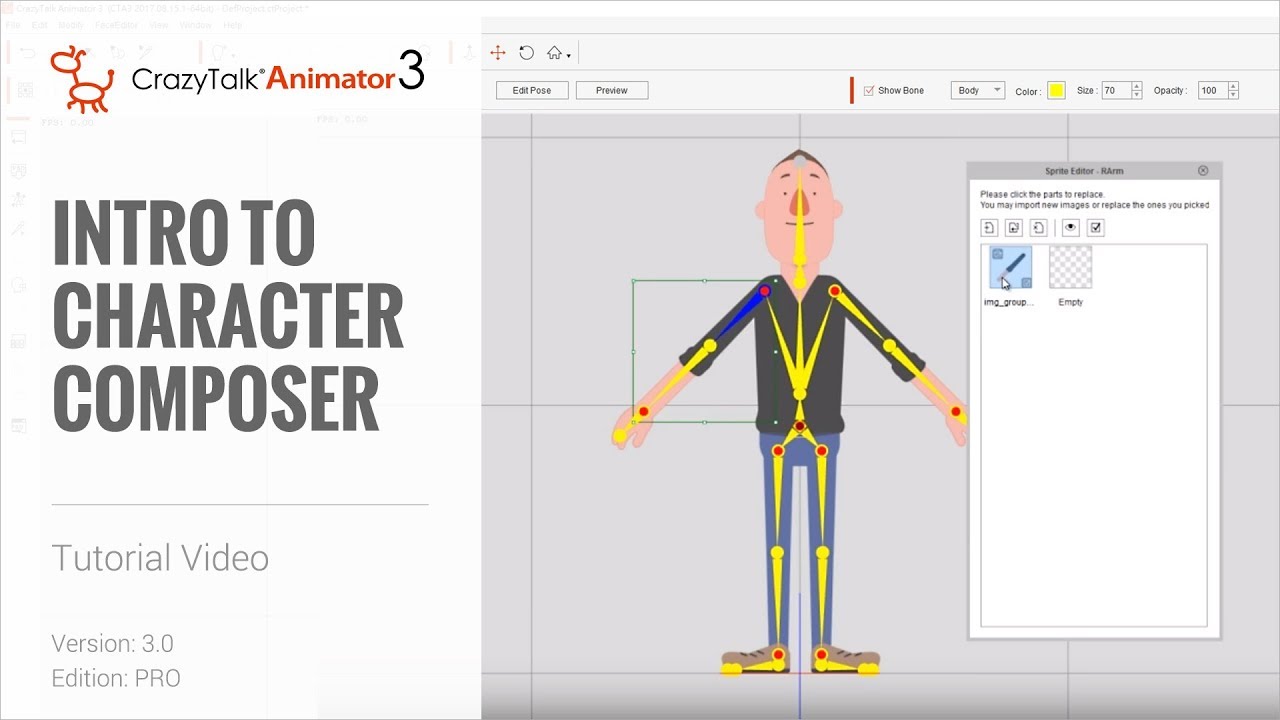
キャラクターコンポーザー入門
00:09 – 00:15: 皆さん、こんにちは。このチュートリアルでは、Crazy Talk Animator 3 のキャラクターコンポーザーを紹介します。
00:15 – 00:21: キャラクターコンポーザーは基本的に2D キャラクターの設定に使用します。キャラクターの
00:22 – 00:24: ボーンリグを作成したり、すべてのキャラクタースプライトを管理したり、
00:24 – 00:29: ボディスプライトのレイヤー順序を指定したりできます。これらのオプションについては、このチュートリアルを進めていく中で後ほど詳しく説明します。
00:30 – 00:39: 今画面には、弾性のある人物が 1 人います。ActorCharacter G3 Human Elastic Folk の下にあります。
00:40 – 00:43: そして、Crazy Talk Animator 2 の G2 キャラクターもいます。
00:44 – 00:48: ベクターベースのキャラクターで、Actor Character G2 の下にあります。
00:48 – 00:54: まず、弾性のある人物をキャラクター
00:55 – 00:59: コンポーザーに取り込みます。選択した状態で、左上に移動して
01:00 – 01:03: コンポーザーモードに入ります。コンポーザーモードでの簡単な操作方法を説明します。まず、
01:04 – 01:08: これが表示されていることを確認してください。 上部の変形パーツでオプションを選択し、Alt
01:09 – 01:14: キーを押しながらマウスの左クリックとドラッグでカメラをパンできます。両方のマウスボタンとAltキーを押すと、この
01:15 – 01:19: ようにズームインとズームアウトができます。また、上のナビゲーションも使用できます。Z
01:20 – 01:24: でズーム、Xでカメラペン、Cでカメラ回転です。これで
01:25 – 01:27: 画面上のすべてにフォーカスできます。ホームを選択すると、キャラクターが画面の中央に配置されます。
01:27 – 01:36: すべてにフォーカスすると、この距離に戻ります。まず、この3つの
01:37 – 01:41: 異なる編集モードについて少し説明しましょう。ここに変形パーツがあります。キャラクターの一部を選択すると
01:42 – 01:48: 、それを移動できます。スプレー全体と一緒に動きます。ここで重要な点が表示されます。
01:49 – 01:55: キャラクターのすべての部分、つまり赤い小さな点があるキャラクターのボーン構造は、
01:56 – 02:00: 完全なスプライトになります。この前腕は別のスプライトではありません。実際、この
02:01 – 02:05: 腕全体から手首までが独立したスプライトです。
02:06 – 02:09: この腕を動かしたい場合、ここで上腕を選択すると、
02:10 – 02:12: それだけで動きます。下腕を選択すると、階層全体が動きます。
02:13 – 02:16: このように回転させることもできます。このデフォルトまたは
02:17 – 02:21: フリーズポーズモードは、通常、ボーンとスプライトのマッピング関係を決定するために使用されます。これで、
02:21 – 02:28: このスプライトエディターが表示されます。これらのスプライトを変形することもできます。1、2、3の
02:29 – 02:33: ホットキーを使用して、ここにあるさまざまなオプションを操作できます。
02:34 – 02:37: スプライトの変形を選択すると、前腕を選択した場合は実際には何も動かすことができません。
02:38 – 02:42: ただし、実際のスプライトである右腕を選択すると、
02:43 – 02:46: スプライトを含む領域が表示されます。緑色の選択ボックスが表示
02:47 – 02:54: されます。スプライトエディターに入るオプションもあります。スプライトエディターに入ると、
02:55 – 02:58: スプライト全体が表示されます。このスプライトには2つのボーンが含まれています。このボーンは
02:59 – 03:03: ここにあり、このボーンはここにあります。これを閉じて前腕を選択し
03:04 – 03:07: 、ここでスプライトモードに入ります。前腕をダブルクリックすると、別の
03:08 – 03:12: ボーンがないことがわかります。この前腕のボーンのスプライトです。2
03:13 – 03:20: つのボーンと1つのスプライトがあります。これがスプライトのトランスフォームモードです。トランスフォーム
03:21 – 03:23: スプライトモードに切り替えると、ボーンを使わずにスプライトだけを移動
03:23 – 03:30: できます。これもここで行えます。今は変更しませんが、
03:30 – 03:35: スプライトとは別にボーンを変更したい場合はトランスフォームボーンを使用できます。これにより、
03:36 – 03:39: ボーン階層全体を移動できます。このようにクリックしてドラッグすると、ボーン全体を移動
03:40 – 03:46: できます。この2番目のボーンは、スプライトとは
03:46 – 03:55: 完全に分離されているため、このように回転できます。位置は維持されます。Z
03:56 – 04:00: キーを押して元に戻します。ボーン編集モードで、トランスフォームボーン
04:01 – 04:03: モードが選択されています。ズームインすると、例えばボーン階層全体を移動するのではなく、
04:03 – 04:09: 肘を少し横に動かしたい場合、Shiftキーを押したままにすることができます。
04:10 – 04:12: Shiftキーを押しながらノードをクリックしてドラッグすると、
04:15 – 04:22: スプライト全体やボーン階層全体を動かさずに、このノードを個別に移動できます。ちょっとした便利なヒントがあります。これはトランスフォーム、
04:22 – 04:29: スプライトのトランスフォームとボーンのトランスフォームモードです。ボーン編集の詳細を見ていきましょう。例えば、ここにある
04:30 – 04:36: キャラクターのボーンを選択すると、別のツールであるボーンエディターが表示されます。これを
04:37 – 04:41: 選択すると、これに関する詳細なチュートリアルが表示されます。ここでは基本的に
04:42 – 04:45: ボーンの追加、複製、ピンの追加などが行えます。
04:46 – 04:49: プレビューもできます。ここでワイヤーフレームを簡単にお見せします。
04:50 – 04:54: キャラクターはワイヤーフレームメッシュで構成されていることがわかります。これにより、ボーンの方向に応じて
04:55 – 05:00: 実際のスプライトをモーフィングできます。ワイヤーフレームの密度を変更できます。エフェクトの
05:01 – 05:04: すべてのレイヤーを選択した場合、密度を下げて
05:05 – 05:08: 、リソースを節約したい場合はメッシュの詳細度を大幅に下げることができます。
05:09 – 05:11: ただし、これはそのままにしておきます。
05:12 – 05:15: ボーンエディターについては別のチュートリアルがあるので、そこでさらに詳しく説明します。
05:17 – 05:24: ここにあるトランスフォームボーンだけでなく、もっと多くのボーンオプションがあります。そして、マスクエディターもあります。スプライト
05:25 – 05:29: の特定の部分をマスクしたい場合は、上腕を選択しまし
05:39 – 05:46: た。例えば、何らかの理由で下腕をマスクしたい場合、このスプライトの部分にゴーストアームを付けます。ブラシを使って下腕をこのようにマスクします。これで完了です。完了したらマスクエディターを閉じます。これで
05:47 – 05:49: キャラクターに見えないゴーストアームが表示されます。この
05:50 – 05:52: ように操作します。Ctrl +Zを押して元に戻します。
05:53 – 05:59: ただし、今回は何もマスクしたくないので、これを数回繰り返します。これで
06:00 – 06:03: 完了です。これがボーンエディターとマスクエディターです。これらが
06:04 – 06:08: ここにある3つのツールとどのように関連しているかを見てみましょう。 ポーズ編集
06:09 – 06:14: とプレビューモードに移りましょう。ポーズ編集では、先ほども言ったようにキャラクターを動かすと、元の
06:15 – 06:19: 位置に戻ります。様々なパーツが元の
06:20 – 06:23: 位置に戻ります。編集からポーズ編集を選択し、
06:24 – 06:27: キャラクターの腕をこのように動かすと、基本的にその位置に立つことになります。
06:28 – 06:33: これは、キャラクターのデフォルト位置をこの位置にしたい場合は、
06:34 – 06:36: このように設定できます。例えば、腕を
06:37 – 06:41: 体に少し近づけたい場合、このように
06:42 – 06:48: 腕を体に近づけることができます。ステージ
06:49 – 06:52: モードに戻ると、こちら側では、キャラクターがデフォルト位置としてその位置のままになっているのがわかります。
06:53 – 06:55: ソールに少し近づき、腕が体に近づいています
06:56 – 07:01: が、実際にはそうしたくないので、そのままの状態にします。Ctrl + Zを数回押して
07:01 – 07:06: コンポーザーモードに戻り、もう一度Ctrl + Zを押します。あと3回、
07:07 – 07:13: これで元通りになりました。これでキャラクターのポーズを編集できます。
07:14 – 07:17: キャラクターのアニメーションがどのようになるかをプレビューしたい場合は、
07:18 – 07:25: 例えばボーンリグの結果を確認したい場合、ボーンの位置や構造、セグメンテーションを微調整して
07:26 – 07:29: 最適な結果を得たい場合などに、ここでプレビューモードに切り替えることができます。先ほど紹介した
07:30 – 07:31: ボーンエディタにもプレビューモードがあります。
07:33 – 07:40: キャラクターを操作して結果を確認する方法を見てみましょう。これらのキャラクターには
07:41 – 07:46: Human IKとFKがロードされています。ここで子ボーン(
07:47 – 07:50: 例えば彼の手)を選択して、このように動かすと、Human IKが逆運動学で機能していることがわかります。
07:50 – 07:58: このようにお腹をこすったり、色々な遊びをさせることができます。
07:59 – 08:02: 運動学もあります。例えば、これを少し上に動かしてみましょう。
08:03 – 08:06: 彼の足を選択した場合は回転
08:07 – 08:14: や移動もできます。腰を振ってかっこいいダンスを踊っているような動きをさせることができます。
08:15 – 08:20: 膝を回転させると
08:21 – 08:25: メッシュが変形しますが、足は固定されたままです。これは
08:26 – 08:28: フォード運動学と逆運動学が機能していることになります。とてもクールな機能です。
08:28 – 08:34: 自分のキャラクターでプレビューしてみましょう。顔のアニメーション設定について簡単に説明しましょう。
08:34 – 08:40: ここではあまり詳しく説明しません。キャラクターの顔を
08:41 – 08:43: 選択すると、ここに顔のアニメーション設定のオプションが表示されます。
08:44 – 08:47: ここでさまざまな表情を調整できます。例えば、
08:48 – 08:51: キャラクターの口を選択すると、この表情を選択すると、
08:52 – 08:54: キャラクターの顔はまさにこのようになります。もっと極端にしたい場合は、
08:57 – 09:02: 口をもう少し広げることができます。唇をこのようにきつく締めたい場合は、ここにガイドが表示されます。
09:03 – 09:08: もう少しタイトにしたい場合は、この
09:09 – 09:12: メッシュパーツをここに移動して、このように上に移動して、
09:13 – 09:14: 少し近づけるだけでいいでしょう。時間のあるときに試してみてください。
09:15 – 09:16: これについては別のチュートリアルを用意しているので、あまり
09:17 – 09:20: 詳しく説明しません。このパネルでは多くのクールなことができますが、
09:21 – 09:26: このチュートリアルではまず他のことを探求していきます。フェイシャルアニメーションのセットアップを終えたので、
09:26 – 09:33: シーンとレイヤーマネージャー、そして右下にあるコンテンツマネージャーについて説明します。
09:34 – 09:37: コンテンツマネージャーでは、キャラクターにあらゆるものを追加できます。
09:37 – 09:44: 例えば、ビジネスオブジェクトなどの小道具をキャラクターの手に取り付けることができます。常にスマートフォンを操作しているようにしたい場合は、必要に応じて小道具を
09:45 – 09:50: キャラクターの手に恒久的に取り付けることができます。今はそれをしませんが、それが
09:51 – 09:54: コンテンツマネージャーの目的です。シーンマネージャーでは、
09:55 – 09:58: キャラクターの階層を確認し、このように個別のボーンを選択できます。
09:59 – 10:04: 左クリックして上下に回転させて
10:05 – 10:07: SEの外観を変更できます。Cマネージャのここです。クリックしてドラッグして
10:08 – 10:12: 階層全体を選択することもできます。このように左クリックしてドラッグします。また、
10:13 – 10:16: 従来のクリックでShiftキーを押しながらもう一度クリックして階層全体を選択することも
10:17 – 10:22: できます。また、クリックしてCtrl
10:23 – 10:28: キーを押しながら各パーツを個別にクリックして階層を選択することもでき
10:37 – 10:44: ます。Ctrlキーを押しながらもう一度クリックすると、各パーツの選択が解除されます。このように変更できます。ここではシームマネージャを少しいじってみます。特定のパーツをロックしたり、表示または非表示にしたりできます。次にレイヤーマネージャに移動します。
10:45 – 10:52: レイヤーマネージャには個別のスプライトがあり、すべて重ねてレイヤー化されています。
10:53 – 10:56: たとえば、一番上のレイヤーは左手のレイヤーで、左手は
10:57 – 11:00: 実際にはすべてのレイヤーの上にあります。これは手元のキャラクターのZ深度には影響しません。
11:00 – 11:10: スプライトがレイヤー化されている方法です。胴体を含むヒップレイヤーは
11:11 – 11:14: 実際には一番下にあります。先ほどと同じようにプレビューモードに切り替えると、
11:15 – 11:22: キャラクターにお腹を撫でさせることができます。よし、
11:23 – 11:28: キャラクターの手を胴体の真下に置きたい場合は、クリックしてドラッグするだけでレイヤーを変更できます。
11:29 – 11:29: まずはプレビューモードに切り替えましょう。さらに、ボーンの表示を
11:31 – 11:39: 選択または選択解除することでボーンを非表示にすることもできます。必要に応じて不透明度を0に変更することもできます。ボーンについてはあまり説明しないので、
11:40 – 11:40: 今は不透明度を0に変更します。
11:43 – 11:49: このレイヤーを下に移動するには、クリックしてドラッグします。赤い線が
11:50 – 11:54: クリックしてドラッグする場所を示しています。クリックして下にドラッグし、
11:55 – 12:00: もう一度下にスクロールします。クリックしてドラッグし、同時にスクロールして
12:01 – 12:04: 下に配置できます。 胴体と上腕、つまり腕の
12:05 – 12:09: スプライトも同様です。クリックしてここまでドラッグできます。どこに
12:10 – 12:13: いるでしょうか?はい、できました。クリックしてドラッグしてスクロールしましょう。
12:14 – 12:20: 下にスクロールします。実際の手のスプライトの下だったと思います。ボーンのレイヤーも変更できます。
12:21 – 12:22: クリックしてドラッグしたい場合はここで変更しますが、
12:23 – 12:29: 今はしません。胴体の後ろにある手で何ができるかプレビューしてみましょう。おっと、
12:29 – 12:36: 手が選択されていることを確認してください。ああ、これが手の突起です。
12:37 – 12:44: この手を選択して、レイヤー変更の魔法を使って、お尻を掻くようにさせることができます。
12:45 – 12:50: このように別々のアニメーションがあり、これを行うことでさまざまなアニメーションをプレビューすることもできます。これが、
12:53 – 12:59: キャラクターのお尻を掻くためのテクノロジーの魔法です。これでレイヤーを変更することができます。 キャラクターのレベルは変更でき
13:00 – 13:03: ませんが、
13:04 – 13:09: ステージモードではスプライトのレベルをリアルタイムで変更することもできます。最後に、
13:10 – 13:13: このキャラクターについて外部画像エディタについて説明します。キャラクター
13:14 – 13:17: の一部、例えば腰のレイヤーを選択すると、
13:20 – 13:26: 外部画像エディタを起動するオプションが表示されます。ここではPhotoshopを使用しています。「外部画像エディタを起動」をクリックすると、
13:26 – 13:35: Photoshopでスプライトが読み込まれます。そこに好きなデザインを書き込むことができます。ここでは
13:36 – 13:39: 黒いブラシを選択しました。例えば、
13:40 – 13:47: キャラクターの胸にPサインを書きたいとします。すぐに実行できます。「
13:48 – 13:52: ファイル保存」を選択します。保存すると、コンポーザーモードで更新されます。
13:52 – 13:57: 胴体の真ん中にPサインができました。少し見苦しいので、Zキーを操作します。
14:02 – 14:08: Photoshopなどの外部プログラムで画像ベースのスプライトを起動して編集する方法を紹介します。これでこのキャラクターはほぼ完成です。
14:09 – 14:15: さあ、ステージモードに戻り、コンポーザーモードでソールを読み込みましょう。
14:16 – 14:19: ソールはG2ベクターベースのキャラクターです。このキャラクター、
14:20 – 14:24: 弾力のある男の顔は画像ベースですが、体はすべて
14:25 – 14:29: シンプルな画像です。ソールは完全にベクターベースなので、
14:30 – 14:31: 彼を選択してコンポーザーモードに切り替えます。別のチュートリアルでは、
14:32 – 14:38: ベクターベースと画像ベースのキャラクターの違いについて詳しく説明しています。クレイジートークアニメーター2
14:39 – 14:44: では、ソールがG2キャラクターであることが自動的に認識されています。
14:45 – 14:52: 俳優デザインテンプレートのSWFファイルのインポートオプションがあります。マルチアングル設定、キャラクターの
14:53 – 14:58: プロポーションとキャリブレーションの確認、そして前に紹介したスプライトエディターとレンダリングスタイルがあります。レンダリング
14:59 – 15:02: スタイルは ベクターベースのキャラクターには、Crazy Talk Animator 3 に
15:03 – 15:10: 埋め込まれたクールなテンプレートを適用できます。レトロな外観や
15:11 – 15:13: ネオンスタイルなど、様々な要素が確認できます。それぞれ異なるベクターグループを持っているので、
15:14 – 15:17: グループを選択して明るさを調整できます。例えば
15:18 – 15:21: 肌の明るさを少し暗くしたり、色々な調整ができます。
15:22 – 15:26: これは基本的に G2
15:27 – 15:31: キャラクターのレンダリングスタイルです。イメージベースのキャラクターにレンダリングスタイルを使用する場合、調整できるのは
15:32 – 15:37: これらの要素だけで、これらのテンプレートは使用できません。明るさ、コントラスト、彩度などを調整できます
15:38 – 15:44: が、これはキャラクターの体全体のイメージに適用されます。では、
15:45 – 15:50: 今はこの部分を閉じましょう。さらに、G2 キャラクターでは
15:51 – 15:55: 視点を変更できるので、様々な顔を持つことができます。つまり、これらは
15:56 – 16:00: 基本的に 3D アニメーションを適用できるキャラクターであり、
16:01 – 16:04: 3D アニメーションからデータを取得して、 これは一種のハイブリッド 2D 3D
16:05 – 16:10: アニメーションの結果で、かなりクールに見えます。CrazyTalk Animator Two のチュートリアルも別途用意されています
16:11 – 16:13: が、画像ベースのキャラクター
16:14 – 16:16: とベクターベースのキャラクターの違いはこれだけです。最後にもう 1 つ触れておきたいのは
16:17 – 16:21: 、Crazy Talk Animator 3 の Character Composer で頭部を作成するためのオプションです。
16:21 – 16:27: 頭部作成オプションは上部にあります。これをクリックすると、
16:28 – 16:31: モーフベースの頭部を作成するか、スプライトベースの頭部を作成するかを選択できます。キャラクターの体
16:32 – 16:35: のアイテムを選択した場合、例えば
16:36 – 16:39: ここで右腕を選択すると、それをモーフベースの頭部に変換することもできます。
16:40 – 16:44: この場合、腕は頭部のような形ではないため、おそらくこれを行うことは望ましくありません
16:44 – 16:50: が、この 2 つのオプションを使用して、モーフベースの頭部と
16:51 – 16:56: スプライトベースの頭部を一から作成できます。基本的にはこれですべてです。
16:57 – 16:59: これが皆さんへの Character Composer の簡単な紹介です。 ご
17:00 – 17:01: 視聴いただきありがとうございました。多くのことを学んでいただければ幸いです。
17:02 – 17:05: 今後、さまざまな種類のキャラクターの
17:06 – 17:11: 作成と変更、その他楽しいことについてさらに詳しく説明するチュートリアルを公開する予定ですので、ぜひフォーラムをご覧ください
17:12 – 17:12: 。 現実錯覚
すべて
提供: Reallusion
学習
関連動画
![【中古】 グッドモーニング・キス 20 / 高須賀 由枝 / 集英社 [コミック]【メール便送料無料】【最短翌日配達対応】](https://thumbnail.image.rakuten.co.jp/@0_mall/comicset/cabinet/10525030/bkxdky6hur2lfjjw.jpg?_ex=128x128 "【中古】 グッドモーニング・キス 20 / 高須賀 由枝 / 集英社 [コミック]【メール便送料無料】【最短翌日配達対応】")
コメント