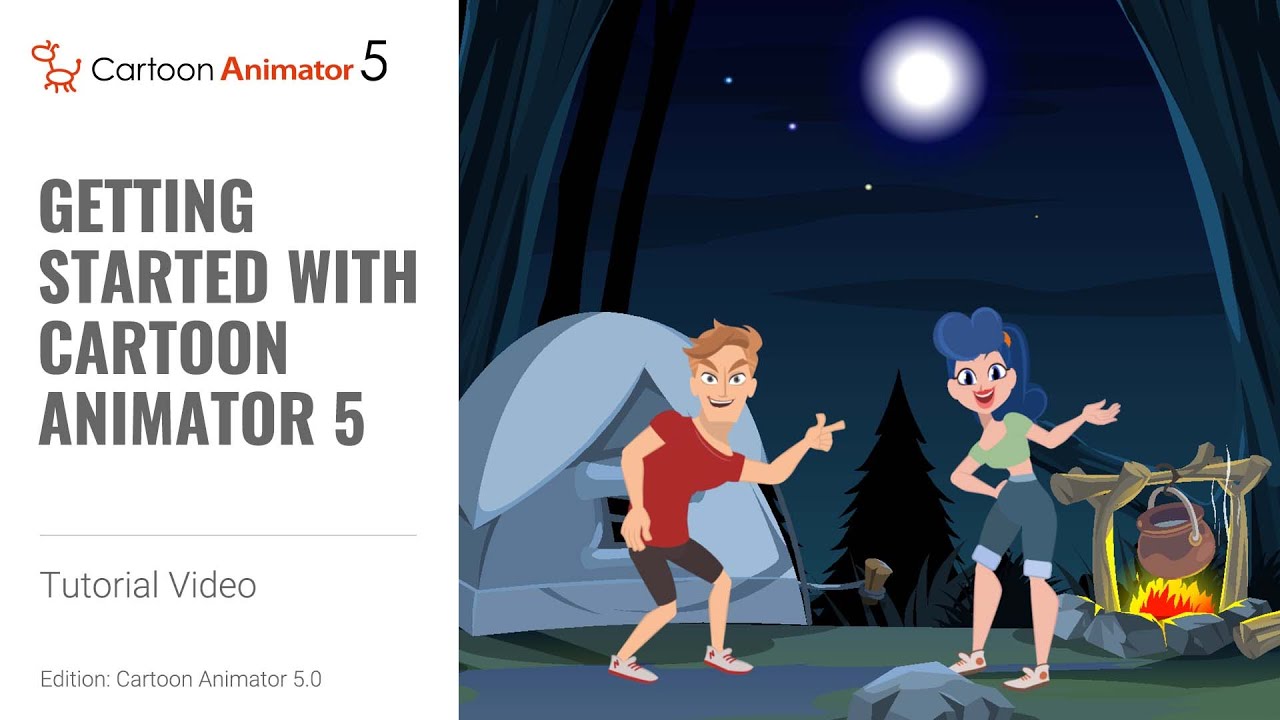
Cartoon Animator 5 を使い始める
Cartoon Animator 5の備忘録代わりです
00:00 – 00:09: 皆さん、こんにちは。
このチュートリアルでは、Cartoon Animator 5 の基本と、これを使用してシーン内でキャラクターをすばやく簡単に作成し、アニメーション化する方法を紹介します。
00:09 – 00:20:まずは基本的なレイアウトと埋め込み文字をカスタマイズする方法を見てみましょう。
メイン ビューポートには、最終的なレンダリング出力の寸法に対応する青いアウトラインが表示されます。
00:20 – 00:31:ビューポートの上部と左側には一般的な機能ツールバーがあり、右側にはコンテンツ マネージャーがあります。
コンテンツ マネージャーでは、無料リソース カテゴリに多数の無料の埋め込みアセットが見つかります。
00:32 – 00:35:アクター パックには、多数のキャラクターとアクセサリが含まれています。 任意の
00:38 – 00:42:項目を右クリックすると、その情報を表示できます。
00:43 – 00:48:このアクターは、SVG 形式の G3 人間横向きキャラクターです。
00:49 – 00:53:クリックしてドラッグするか、ダブルクリックしてシーンに適用できます。
00:53 – 01:00:これは SVG キャラクターなので、SVG カラー調整ツールを使用してさまざまな部分の色を調整できます。
01:00 – 01:04:このツールについてさらに詳しく説明した別のチュートリアルがあります。
01:05 – 01:19:キャラクターの衣服と肌、髪、その他の特徴に対応する「衣服」と「キャラクター」の 2 つの主なグループがあることがわかります。グループを開くと、個別に調整できるさまざまなサブ項目も表示され、
01:19 – 01:24:キャラクターの対応する部分をクリックするだけで選択できます。
01:26 – 01:30:カラーボックスをクリックすると、選択した部分の色を変更できます。
01:33 – 01:45:多くのパーツには、個別に調整できる線と塗りつぶしの両方があります。カラー選択ツールを使用して明るさを調整し、これらのパーツ間の色の調整をより適切に行うことができます。
01:51 – 01:55:次は衣服の話に移りましょう。衣服の一部のパーツには、
01:56 – 02:02:シャツを半袖から長袖に調整するなど、簡単に調整できるように、オプションとして不透明度がゼロのサブレイヤーがあります。
02:03 – 02:07:これらのレイヤーを選択し、不透明度を調整するだけで、希望する結果が得られます。
02:08 – 02:19:SVG カラー調整ツールは、単一のテンプレートからさまざまな方法でキャラクターをすばやく簡単にカスタマイズし、さまざまな肌の色や衣服の種類を適用できる非常に便利な方法です。
02:19 – 02:27:キャラクターに満足したら、そのキャラクターが選択されていることを確認してコンテンツ マネージャーの [保存] ボタンをクリックして、コンテンツ マネージャーに保存できます。
02:28 – 02:35:名前とアセットの種類を定義する必要があります。保存すると、[カスタム] タブのそのカテゴリで見つけられるようになります。
02:37 – 02:43:さて、次にキャラクターのアニメーション化を見てみましょう。ビューポート内のキャラクターを右クリックすると、
02:43 – 02:52:このキャラクターに埋め込まれたアニメーションを含むアクション メニューが表示されます。この興奮したアニメーションを選択し、再生して見ることができます。
02:52 – 03:00:アニメーションをさらにカスタマイズしたい場合は、下部のツールバーから、または F3 ホットキーを使用してタイムラインを開くことができます。
03:01 – 03:12:FFD トラックとモーション トラックの両方に適用したアニメーションが表示されます。FFD は Free-form Deformation の略で、よりエネルギッシュでダイナミックなアニメーション結果を実現します。
03:12 – 03:17: Reallusion コース ページにも FFD に関する別のチュートリアルがあります。
03:17 – 03:25:FFD クリップを右クリックすると、強度を調整して、キャラクターの動きの弾力性を調整できます。
03:35 – 03:42:無料リソースのアニメーション パックから追加のアニメーションも見つけることができ、すべて適切に分類されています。
03:45 – 03:52:コンテンツ マネージャーからタイムラインに直接アニメーションをクリックしてドラッグし、正確なフレームに配置できるようになりました。
03:55 – 04:01:配置後、クリップをクリックして別のフレームにドラッグし、ブレンドして異なる結果を得ることもできます。
04:01 – 04:06:Cartoon Animator 5 を使用すると、2D キャラクターに 3D モーションを適用することもできます。
04:07 – 04:12:3D モーションは、アニメーション パックの 3D モーション カテゴリにあります。
04:12 – 04:18:いずれかをキャラクターに適用すると、専用の 3D モーションのインポート パネルがポップアップ表示されます。
04:18 – 04:23:ここでは、キャラクターのさまざまな角度プリセットを選択したり、手動で回転したりすることもできます。
04:24 – 04:32:ここでは横向きのキャラクターを使用しているため、45 度の角度プリセットを選択します。クールな遠近法効果が確認できます。
04:33 – 04:38:その後、「タイムラインに適用」ボタンを押すだけで、タイムラインにクリップとして焼き付けることができます。
04:40 – 04:46: 2Dモーション キー エディターを使用すると、適用されたモーション クリップを任意のフレームで簡単に変更できます。
04:46 – 04:53:このツールを使用すると、さまざまなキャラクターのボーンを選択して移動することで、さまざまなフレームでのモーションを手動で調整できます。
04:54 – 05:02:さて、次は顔のアニメーションに移りましょう。左側のツールバーの [スクリプトの作成] ツールを使用すると、
05:02 – 05:15:録音した音声、テキスト読み上げ、オーディオ ファイル、または Cartoon Animator の漫画スクリプト ファイルを使用して、キャラクターの会話アニメーションを作成できます。この場合は、オーディオ MP3 をインポートし、再生して自動リップシンクの結果をテストします。
05:23 – 05:31:次に、Face Key Editor ツールを使用して顔の表情を作成します。ビューポートのギズモを使用すると、キャラクターの頭を回転させることができます。
05:31 – 05:39:回転させるときに、髪の毛にスプリング効果が適用されていることにも気付くでしょう。スプリング ボーンの詳細については、専用のチュートリアルをご覧ください。
05:40 – 05:50: 顔の特徴を調整するには、顔のダミーの 1 つまたは複数のセクションを選択し、白い領域をクリックしてドラッグし、それらの部分を同時に制御します。
05:50 – 05:54:テンプレート タブに埋め込まれた式プリセットを使用することもできます。
05:54 – 06:02:ドロップダウンには表情のカテゴリーがあり、選択したら、表情スライダーを調整してその強さを設定することもできます。
06:03 – 06:15:顔をリアルタイムでアニメーション化するさらに簡単な方法は、Face Puppet ツールを使用することです。ここで、顔アニメーション プロファイルを選択し、「プレビュー」をクリックしてマウスを動かすだけで結果を確認できます。
06:31 – 06:39:録画中は顔のアニメーションのみが表示されますが、最終結果を再生すると、この場合はリップシンクが上書きされていないことがわかります。
06:46 – 06:51: 基本的なキャラクターアニメーションが完成したので、シーンに背景小道具を追加してみましょう。
06:52 – 06:57: シーン&プロップ パックには、プリセットされたシーンと個別のプロップが多数含まれています。 「
06:58 – 07:04: Props」の下に「Forest」フォルダーがあり、そこには Forest シーンを構成する個別の小道具が多数含まれています。
07:05 – 07:11: ビューポートにドラッグして位置を調整するだけで、すばやく簡単に設定できます。
07:14 – 07:23: 3D ビューに入ると、プロップの位置を Z 軸上で調整して、メイン ビューでプロップが互いの後ろまたは前に表示されるようにすることができます。
07:24 – 07:32: シーン アイテムを Z 軸に配置すると、カメラが移動したときに視差効果と呼ばれる 3 次元の視点をシミュレートすることもできます。
07:35 – 07:39: シーン内のあらゆるもののサイズを拡大縮小してサイズを変更することもできます。
07:41 – 07:50: シーンの設定が完了したら、アニメーション パックの FFD カテゴリにある FFD モーション ファイルの一部をシーン内の任意のプロップに適用できます。
07:51 – 07:58: これらの FFD モーションは、あらゆる小道具にダイナミックで興味深いモーションを素早く簡単に生成する方法です。 さて、
08:01 – 08:10: 終了する前に、基本的なカメラの動きを見てみましょう。ご覧のとおり、さらに多くのアニメーションとキャラクターがシーンに追加されました。
08:15 – 08:20: シーンカメラをアニメーション化するには、上部のツールバーからカメラ録画モードを有効にするだけです。
08:20 – 08:24: ビューポートの右上に録画インジケーターが表示されます。
08:25 – 08:35: 最初の位置を設定したら、タイムラインでカメラ トラックを開き、フレーム 60 に移動して、ビューポートを移動してキャラクターに焦点を合わせます。
08:37 – 08:43: これにより、カメラの動きが素早く作成され、カメラ トラック内のキーフレームを複数選択してタイミングを調整できるようになります。
08:53 – 09:02: 満足したら、プロジェクトを終了するフレームに移動し、「終了フレームの設定」ボタンをクリックするか、Ctrl + ] ホットキーを使用します。
09:02 – 09:13: 最後に、プロジェクトを保存してレンダリングします。保存は非常に簡単です。カスタム タブに移動したら [保存] ボタンをクリックし、アセット タイプとして [プロジェクト] を選択するだけです。
09:18 – 09:30: その後、上部のツールバーから「レンダリング」ボタンをクリックすると、「レンダリング設定」パネルが表示されます。画像、画像シーケンス、またはビデオをさまざまな形式とサイズでエクスポートすることを選択できます。
09:30 – 09:39: また、PNG 形式を使用する必要がある After Effects などの外部エフェクト ソフトウェアでさらに編集できるように、シーン アイテムを個別にエクスポートすることもできます。
09:40 – 09:54: ここでは単純な MP4 を 1080p でエクスポートします。先ほどプロジェクトの長さを定義したため、エクスポート範囲がすでに設定されていることがわかります。Cartoon Animator 5 でシンプルなアニメーションシーンを作成するための簡単な紹介はこれで終わりです。Reallusion
09:54 – 10:00: コース ページでさまざまなトピックに関する他のチュートリアルもぜひご覧ください。それでは、次のビデオでお会いしましょう。
![【中古】 ちょっとコマーシャル / 竹本 泉 / 講談社 [新書]【メール便送料無料】【最短翌日配達対応】](https://thumbnail.image.rakuten.co.jp/@0_mall/comicset/cabinet/07490394/bkj0ebp2723pb61k.jpg?_ex=128x128 "【中古】 ちょっとコマーシャル / 竹本 泉 / 講談社 [新書]【メール便送料無料】【最短翌日配達対応】")

コメント