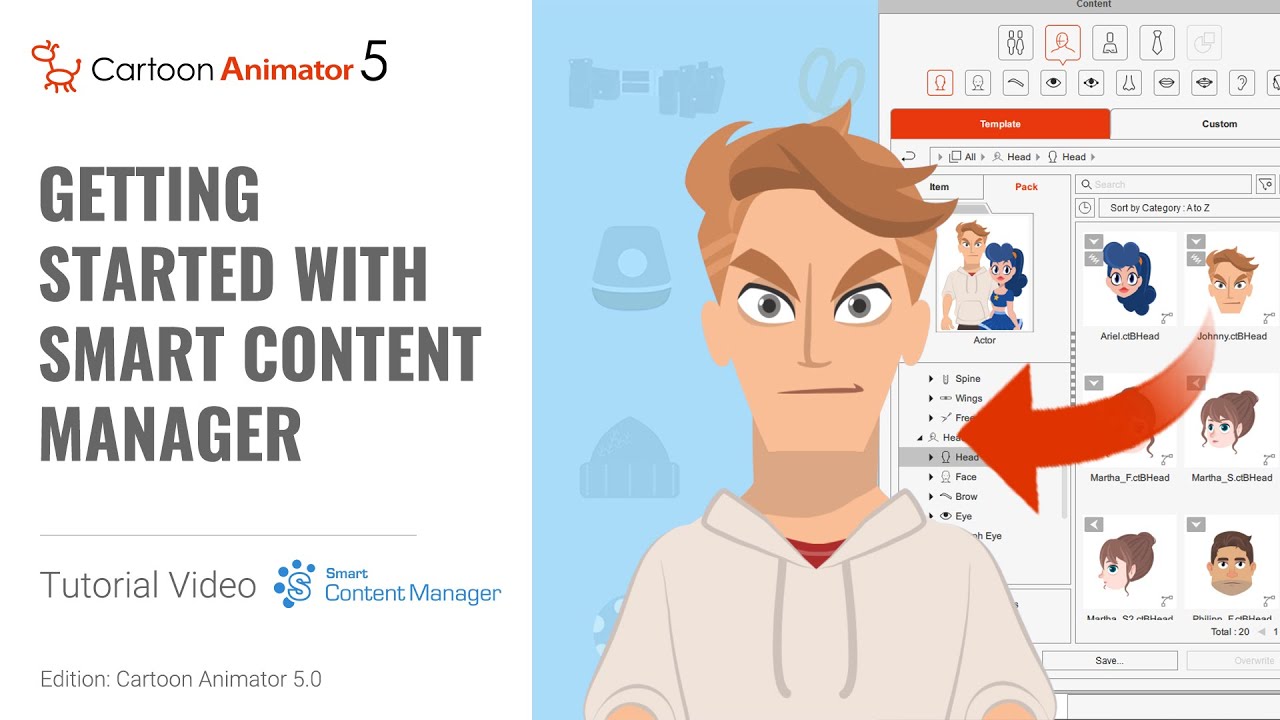
スマートコンテンツマネージャーを使い始める
Cartoon Animator 5の備忘録代わりです
00:00 – 00:07: 皆さん、こんにちは。このチュートリアルでは、Cartoon Animator 5 のスマート コンテンツ マネージャーの新機能についてお話します。
00:08 – 00:12: この新しく改良されたコンテンツ管理システムでは、
00:13 – 00:16: コンテンツをすべて 1 か所で閲覧、管理、ダウンロードできるだけでなく、アセットを集約して、
00:16 – 00:23: ワークグループ内の複数のユーザーが各自のワークステーションから簡単にアクセスできるようにすることができます。CTA
00:24 – 00:27: 5 を初めて起動すると、スタートをクリックしてコンテンツ マネージャーを開くように求められます。コンテンツ マネージャーは
00:27 – 00:35: アカウントとの同期を開始し、無料のリソース コンテンツ
00:36 – 00:36: パックを無料のリソース フォルダーにダウンロードするように求められます。
00:37 – 00:42: これらはアニメーション パックの基本的なアクターです。また、デモ プロジェクト
00:43 – 00:45: とプロップ パックも表示されます。サムネイルが灰色表示され、
00:46 – 00:49: 右上に小さな緑色のクラウド アイコンが表示されている場合は、コンテンツを所有しているが
00:50 – 00:55: まだダウンロードしていないことを意味します。右クリックしてインストールを選択する
00:56 – 00:56: か、サムネイルをダブルクリックしてください。
00:57 – 01:01: コンテンツストアまたはマーケットプレイスにアクセスする簡単な方法は、右上
01:02 – 01:04: にあるコンテンツ マネージャーのメイン ドロップダウン メニューからです。
01:06 – 01:11: ここから、あらゆるプロジェクトで使用できるさまざまな興味深い素晴らしいコンテンツをダウンロードできます。
01:13 – 01:21: 表示モードについて簡単に見てみましょう。アクターパックを開くと、
01:22 – 01:22: コンテンツアイテムのサムネイルがいくつか表示されます。これらを
01:23 – 01:29: クリックして、さまざまなサムネイル表示を切り替えることができます。
01:31 – 01:37: または、Ctrl + 1 ホットキーを使用することもできます。また、非常に重要な点として、アセットのサムネイルを右クリックすると、「ファイルの検索」を
01:38 – 01:40: 選択して、そのアセットの生のファイルが保存されている場所を検索
01:43 – 01:48: できます。また、「サブフォルダアイテムの表示」チェックボックスをオンにすることもできます。このチェック
02:05 – 02:13: ボックスをオフにすると、最後の子フォルダに移動するまで、すべてをタイプ別に分けたサブフォルダ構造のみが表示されます。また、Windows エクスプローラーのように、上部のナビゲーションバーからフォルダにすばやくアクセスすることもできます。もう一度「サブアイテムの表示」を選択すると、さまざまなファイルカテゴリに関係なく、パック内のすべてのアイテムがメインフォルダの下
02:14 – 02:16: に表示されます。次に、パックタブのメインカテゴリバーを簡単に見てみましょう。
02:16 – 02:22: すべてのアイテムはパックに整理されているため、カテゴリを選択すると、
02:23 – 02:28: 関連するパックされたサムネイルが表示されます。たとえば、デモプロジェクトパックには
02:29 – 02:33: いくつかのデモプロジェクトが含まれているため、プロジェクトカテゴリで確認できます。
02:34 – 02:39: アクターパックは、複数の種類のコンテンツが含まれているため、アクターカテゴリとアクセサリカテゴリの両方に表示されます。
02:44 – 02:47: コンテンツを見つけるには、上部
03:04 – 03:12: にある検索フィールドを使用します。これらはすべて、以下にリストされているカテゴリに対応しており、パックを開くと、サブカテゴリも上部でハイライト表示されます。このアクターパックには、さらに5つのサブカテゴリが含まれています。パックタブの横にあるアイテムタブでは、パックではなくアイテムごとにコンテンツを表示できます。
03:13 – 03:16: アイテムビューでは、あらゆる種類のコンテンツフォルダをナビゲートでき、形式に
03:17 – 03:21: 関係なく個々のアセットが表示されます。アイテムビューは通常、
03:22 – 03:27: 独自のカテゴリとフォルダを作成して、独自の方法で整理したい場合に使用されます。
03:28 – 03:32: アニメーションカテゴリでは、デフォルトでサムネイルのプレビューGIFが表示されます。これは、ドロップダウンメニューのオプションからオフにすることができます。
03:32 – 03:38: このオプションをオフにすると、サムネイルにマウスを合わせたときにのみGIFがプレビューされます。Cartoon
03:41 – 03:46: Animator 5のコンテンツマネージャーの最も便利な新機能の1つは、上部の検索フィールドでコンテンツを検索できることです。
03:46 – 03:53: また、ファイル
03:54 – 03:55: 名、作成者タグ、フォルダ名などのさまざまなパラメータでコンテンツを並べ替えることもできます。
03:57 – 04:01: 下のドロップダウンメニューから、さまざまなフィルターを適用して、さまざまな方法で結果を整理できます。 検索フィールドに関する
04:01 – 04:09: もう一つの便利なヒントは、コンテンツマネージャの空白部分にマウスを移動し、
04:10 – 04:13: AからZまでの任意の文字を入力すると、Windowsエクスプローラーのようにその名前で始まるコンテンツにジャンプできることです。CTA
04:13 – 04:22: 5のサムネイルには、コンテンツタイプの詳細を示す小さなアイコンもいくつか含まれています。
04:23 – 04:26: このサムネイルには下矢印があり、その隣のサムネイルには
04:27 – 04:29: 左向きの矢印があります。これらはキャラクターの向きに対応しており
04:30 – 04:34: 、ビューポートでそれぞれの例を見ることができます。
0
4:35 – 04:39: 非常に便利な機能は、基本タイプによるフィルターチェックボックスです。これを有効にして
04:40 – 04:43: ビューポートでキャラクターを選択すると、コンテンツマネージャは自動的に
04:44 – 04:49: フィルターして、そのキャラクターに関連するコンテンツのみを表示します。たとえば、横向きの
04:50 – 04:58: キャラクターを選択した場合は、横向きのアニメーションのみが表示されます。正面向きの
04:59 – 04:59: キャラクターや動物について
04:59 – 05:05: も同様です。CTA 5のコンテンツマネージャはコンテキストに依存しているため、
05:06 – 05:10: ステージモードとコンポーザーモードでは若干異なります。この特定のパックでは、
05:10 – 05:18: 現在のステージモードでは、含まれているすべてのコンテンツを適用できるわけではないことに注意してください。パック内の追加のアセットが
05:19 – 05:19: 現在の
05:29 – 05:36: モードを選択すると、コンテンツマネージャに小さな通知が表示されます。一般的に、ステージモードはシーンにキャラクターを適用してアニメーション化するために使用され、コンポーザーモードはアクターとプロップのカスタマイズに使用されます。このキャラクターを選択してコンポーザーモードに入ると、
05:37 – 05:40: コンテンツマネージャのカテゴリが変更されます。アクターの頭、
05:41 – 05:44: 体、アクセサリーのカテゴリが追加されました。また、
05:45 – 05:48: さまざまなコンポーネントごとに異なるサブカテゴリがあります。ヘッドについても、ここでわかるように、
05:49 – 05:53: さまざまな顔の特徴が含まれており、さまざまな方法で組み合わせることができます。
05:54 – 05:55: さて、最後に、コンテンツのサムネイルをキャプチャして保存する方法を簡単に見てみましょう。
05:58 – 06:05: アクターを選択した状態でコンテンツマネージャの保存ボタンをクリックすると、名前とコンテンツタイプを定義するように求めるプロンプトが表示されます。
06:06 – 06:12: この場合、キャラクターをアクターとして定義します。その後、
06:13 – 06:13: カスタムタブで見つけることが
06:19 – 06:26: できます。サムネイルを再キャプチャする場合は、カメラの位置を変更して別の視点を得ることができます。
06:27 – 06:30: サムネイルを右クリックして「サムネイルのキャプチャ」を選択すると、
06:31 – 06:34: 元のサムネイルが置き換えられます。このビデオは以上です。ご
06:35 – 06:38: 視聴ありがとうございました。カートゥーンアニメーター5のチュートリアルを
06:39 – 06:40: Re-Illusionコースページでチェックしてください。次のビデオでお会いしましょう。

コメント