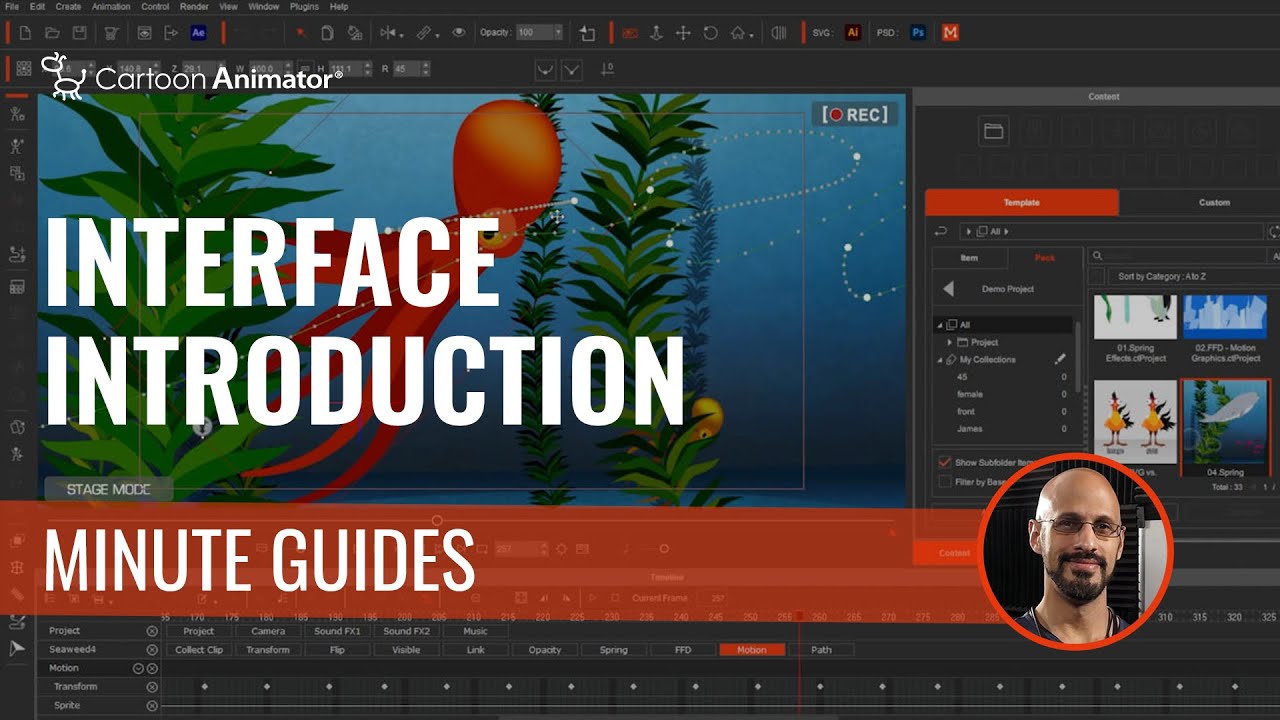
インターフェースの紹介 | ミニッツガイド
00:00 – 00:09: Cartoon Animator 5へようこそ。Cartoon Animator 5を使えば、ボーンを動かしたりモーションクリップを使ったりして、キャラクターを簡単に操作できます。
00:10 – 00:13: このチュートリアルでは、インターフェースをご紹介します。Cartoon
00:14 – 00:20: Animatorを初めて起動すると、このような画面が表示されます。個人的な好みとしては、
00:21 – 00:26: インターフェースは暗めの方が目に優しいので気に入っています。暗めにしたい場合は、「設定」の「
00:27 – 00:30: 編集」から「インターフェース」をクリックし、
00:31 – 00:35: 暗い色を選択できます。明るい色がお好みの場合は、この手順は不要です。
00:36 – 00:40: 私はダークテーマが好みなので、「OK」をクリックします。「アプリケーションの再起動
00:41 – 00:46: 後に変更が適用されます」というメッセージが表示されるので、それに従って再起動します。再起動すると、
00:47 – 00:50: ダークテーマが表示されます。中央に見えるのが
00:51 – 00:55: ワークスペースです。ここでアニメーションの大部分が配置されます。
00:56 – 01:01: 背景、キャラクター、その他すべての要素が配置されます。横にはサイドツールバーがあります。
01:02 – 01:06: ここでキャラクターを追加したり、調整したりできます。
01:07 – 01:13: このツールにマウスを合わせると、ツールの詳細を説明するチュートリアルが表示されます。
01:14 – 01:20: 上部にはトップツールバーがあります。新しいドキュメントを開いて保存すると、
01:21 – 01:28: レンダリングや元に戻す、やり直しなどの機能があります。
01:29 – 01:39: ここにはマネージャーがあり、コンテンツとシーンがあります。ここにキャラクターや小道具、すべての要素がある場合、
01:40 – 01:44: シーンに移動するとそこにすべてのリストが表示されます。最後に、一番
01:45 – 01:50: 下にタイムラインがあります。これは現在非表示になっています。
01:51 – 01:55: 再生コントロールのみが表示されますが、ここにあるこのアイコンをクリックするとタイムラインが表示されます。
01:56 – 02:01: 今は何もないので、プロジェクトをインポートして
02:02 – 02:07: デモプロジェクトを作成し、すべてがどのように表示されるかを確認しましょう。
02:08 – 02:13: タイムラインを非表示にしてパックに移動し、そこで
02:14 – 02:20: 無料のリソースをクリックします。まだダウンロードされていないため、アクセスできません。
02:21 – 02:27: 白黒で表示されているのは、小さな雲があるからです。
02:28 – 02:32: 最初のリソースを選択し、Shiftキーを押しながら下にスクロールして最後のリソースを選択すると、
02:33 – 02:38: すべてが選択されます。右クリックしてコンテンツのインストールをクリックします。ダウンロードされる
02:39 – 02:43: まで数分待ちます。早送りで
02:43 – 02:52: 再生しているので、待つ必要はありません。ダウンロードが完了したので、デモプロジェクトを開くことができます。ダブル
02:53 – 02:56: クリックして下にスクロールし、これをクリックしてドラッグします。どれでもテストできます。Springデモを
02:57 – 03:03: 使用して、クリックしてドラッグするだけで、タイムラインが表示されます。
03:04 – 03:10: これでタイムラインがビジー状態になりました。これを開いて見てみましょう。今は何も表示されていませんが、
03:10 – 03:17: 例えばこのようなオブジェクトをクリックすると、モーションをクリックすると、アニメーションが表示されます。
03:17 – 03:27: これはすべてアニメーションです。何が起こっているのでしょうか。ここをクリックしてタイムラインを配置し、少し再生すると、
03:28 – 03:31: 泡や魚、興味深いものがあります。ああ、タコもいます。
03:32 – 03:37: これを一時停止して、このタコに何が起こっているのでしょうか。これを選択します。ああ、なんてこと!この
03:38 – 03:42: 動きを見てください。すごい。これはあなたの好奇心を刺激するためのものです。
03:43 – 03:47: これは非常に高度なものです。もちろん、 ここから始め
03:48 – 03:55: ましょう。これは、どれだけ複雑に見えるかを確認するためのものです。シーンを開くと、ここにあるすべての要素のリストが表示されます。
03:55 – 04:03: アザラシ、海藻、タコ、2匹のタコ、そしてこの魚の群れ、
04:04 – 04:08: これらすべての要素、そして海があります。いくつかを非表示にして確認することもできます。これらが
04:08 – 04:15: ない場合とある場合のシーンの見え方を見てみましょう。ああ、ここにもう1匹のタコがいます。見てください。素晴らしい
04:16 – 04:21: のは、複数のデモプロジェクトを見て、インスピレーションを得ることができることです。皆さんも
04:22 – 04:24: 私と同じ
04:25 – 04:32: ようにインスピレーションを得られることを願っています。これは新しいおもちゃのように感じますし、これらはすべて自由に操作できます。それでは、このウェルカムビデオはこれでおしまいです。皆さんが素晴らしいアニメーションを作成できることを願っています。
04:33 – 04:37: もしご希望であれば、次のチュートリアルで、
04:37 – 04:48: 数分後に最初のアニメーションを作成する方法を説明します。CartoonAnimator 5ですぐに実行して、最初の成果を得ることができます。
04:49 – 04:51: ご興味があれば、次のチュートリアルをご覧ください。

コメント